
软件下载
- 点击 Claude Desktop下载链接 ,进入下载页面
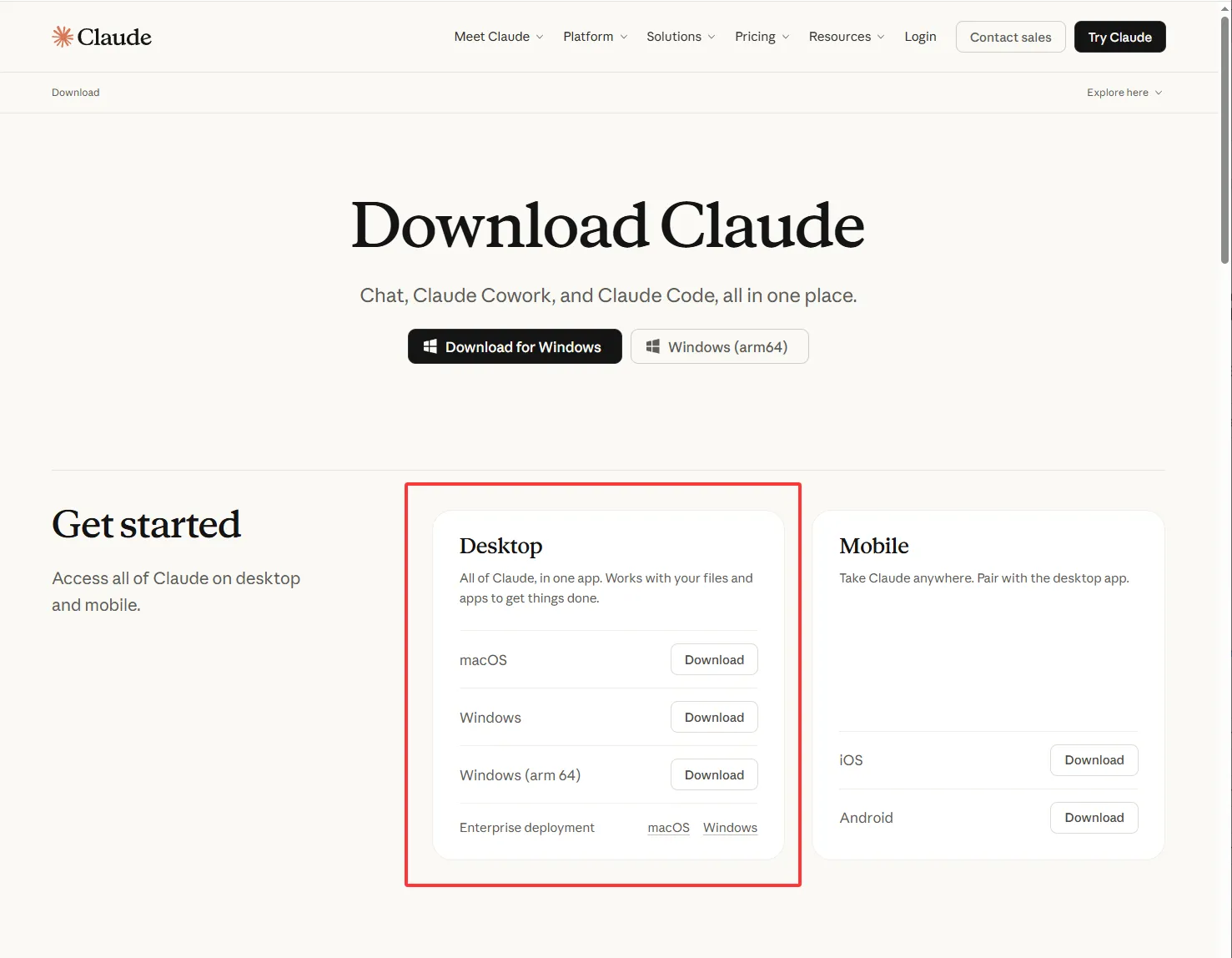
- 在如上图
Desktop一块,根据自己的系统,下载对应的安装包
软件安装
- Windows系统下软件安装需要请求Anthropic官方,需要你用梯子挂 全局服务(TUN模式) ,或是用命令行来运行安装程序,使其强制走代理,否则会出现以下报错
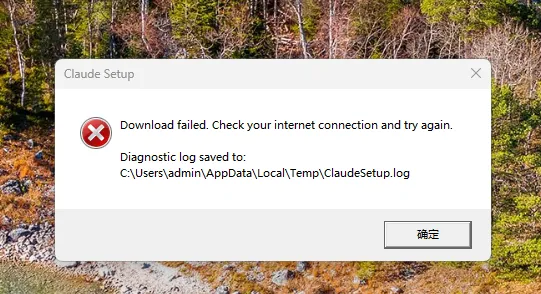
如果出现以上报错无法安装,请在 Claude Desktop安装程序所在目录运行
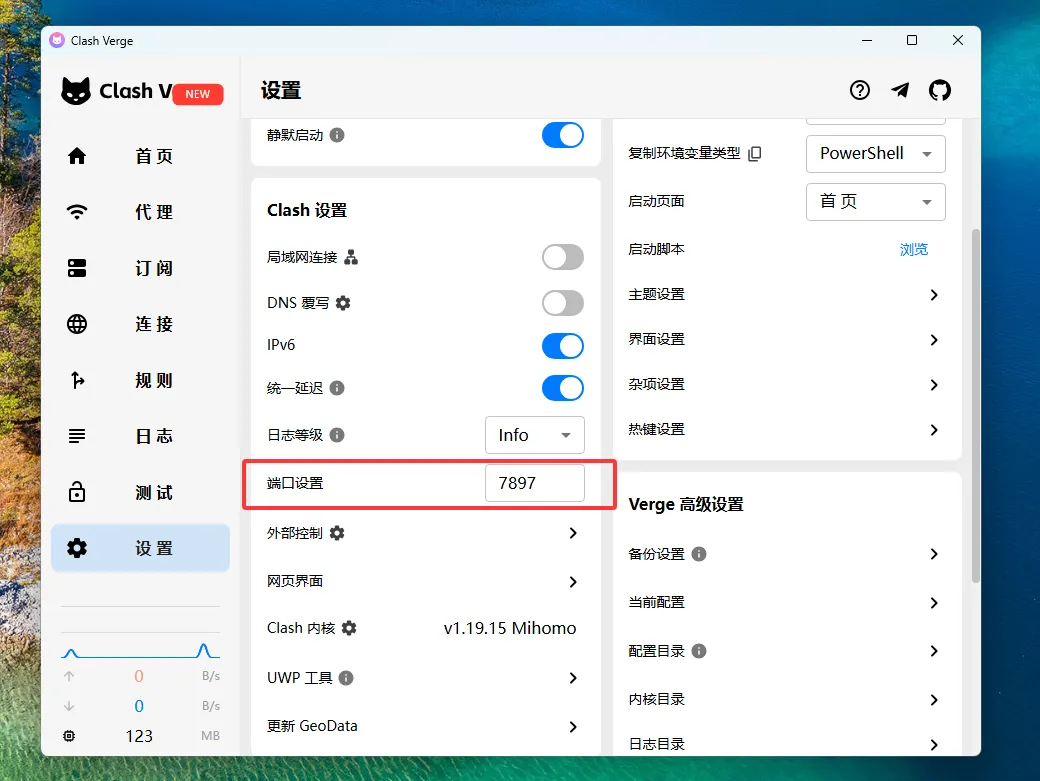
cmd命令行确认你当前使用梯子的端口号,比如我使用的是
Clash Verge,则端口号为7897
- 在命令行中分别输入以下命令,运行安装程序,此时能够正常安装
set HTTP_PROXY=http://127.0.0.1:7897
set HTTPS_PROXY=http://127.0.0.1:7897
"Claude Setup.exe"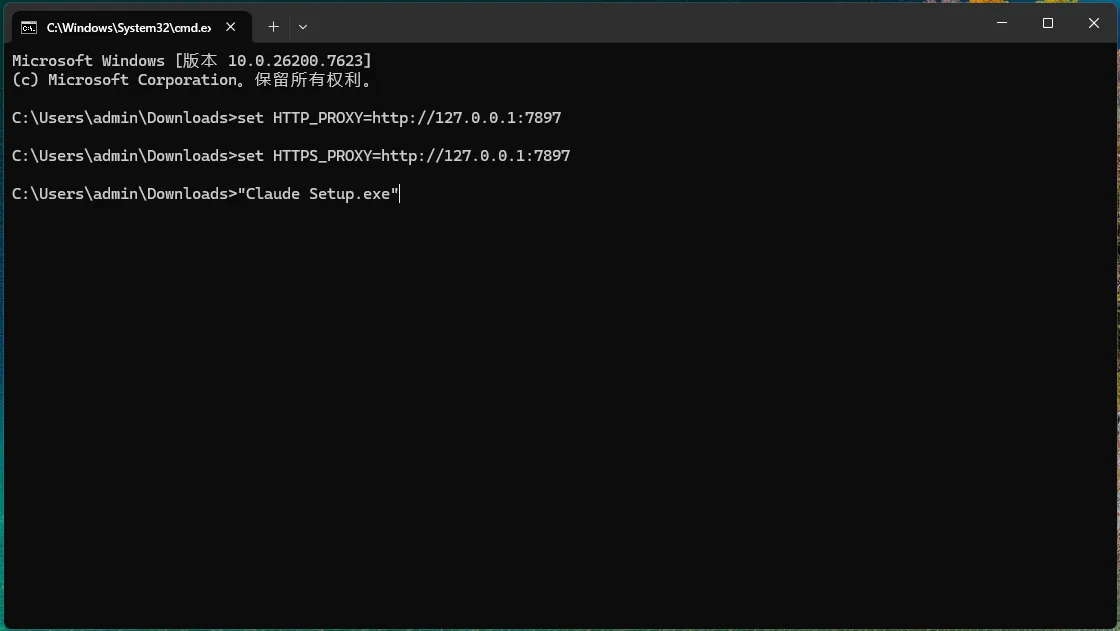
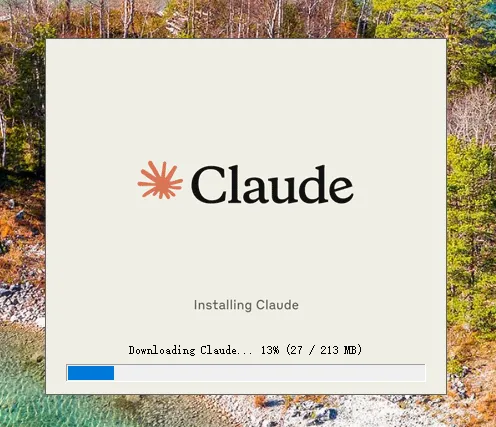
- 正常安装
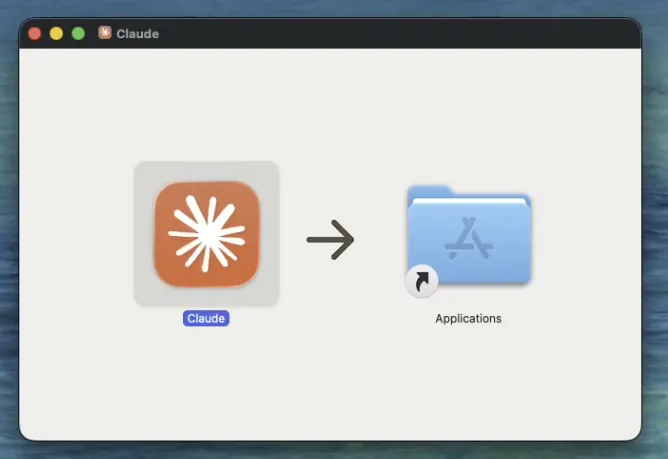
- MacOS系统下直接正常安装即可
开启开发者模式
菜单语言和你看到的可能不一样
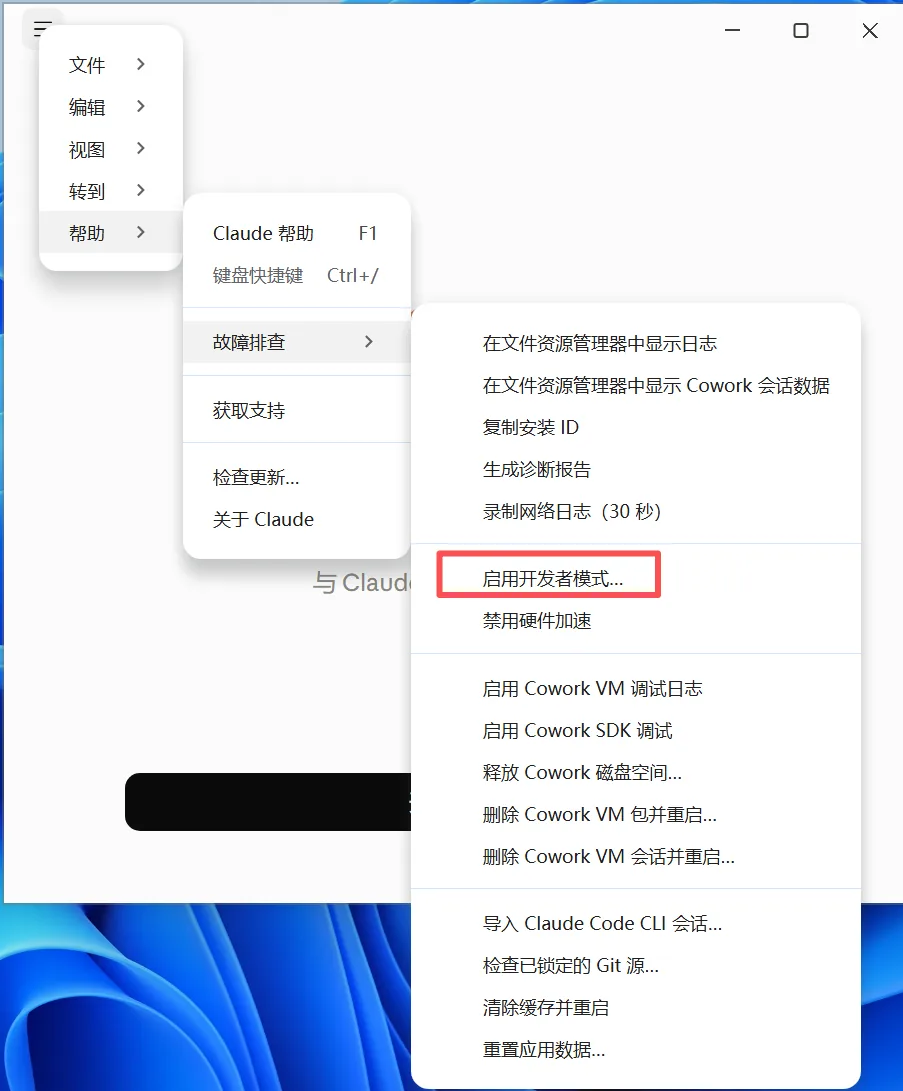
Claude Desktop 按系统语言显示菜单,位置是一样的:中文界面是 帮助 → 故障排查 → 启用开发者模式,英文界面就是 Help → Troubleshooting → Enable developer mode。本文截图是中文界面,对照你界面上的同名菜单项即可。
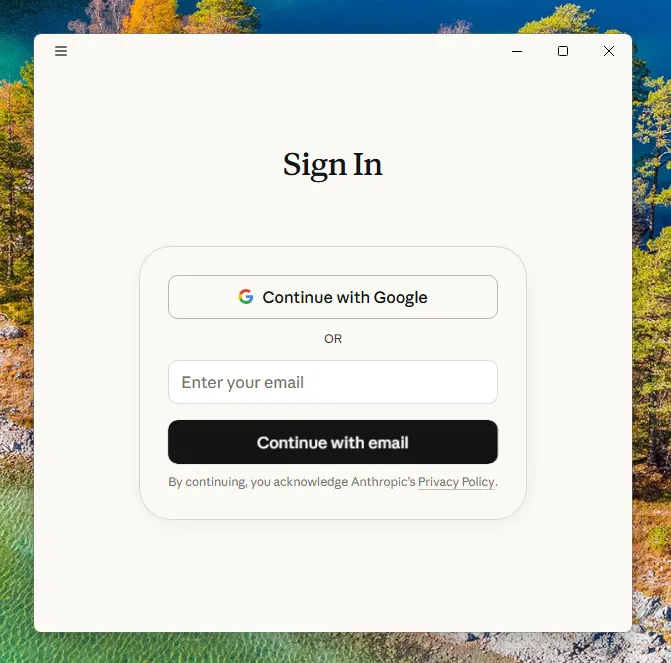
- 打开软件,会先停在登录界面。我们不登录官方账号,后面配置第三方推理时会直接绕过它
- 开启开发者模式
- 鼠标点击邮箱输入框获取焦点,键盘 Tab 跳到左上角菜单,按下回车依次进入 → 帮助 → 故障排查 → 启用开发者模式
- 弹窗里点
启用
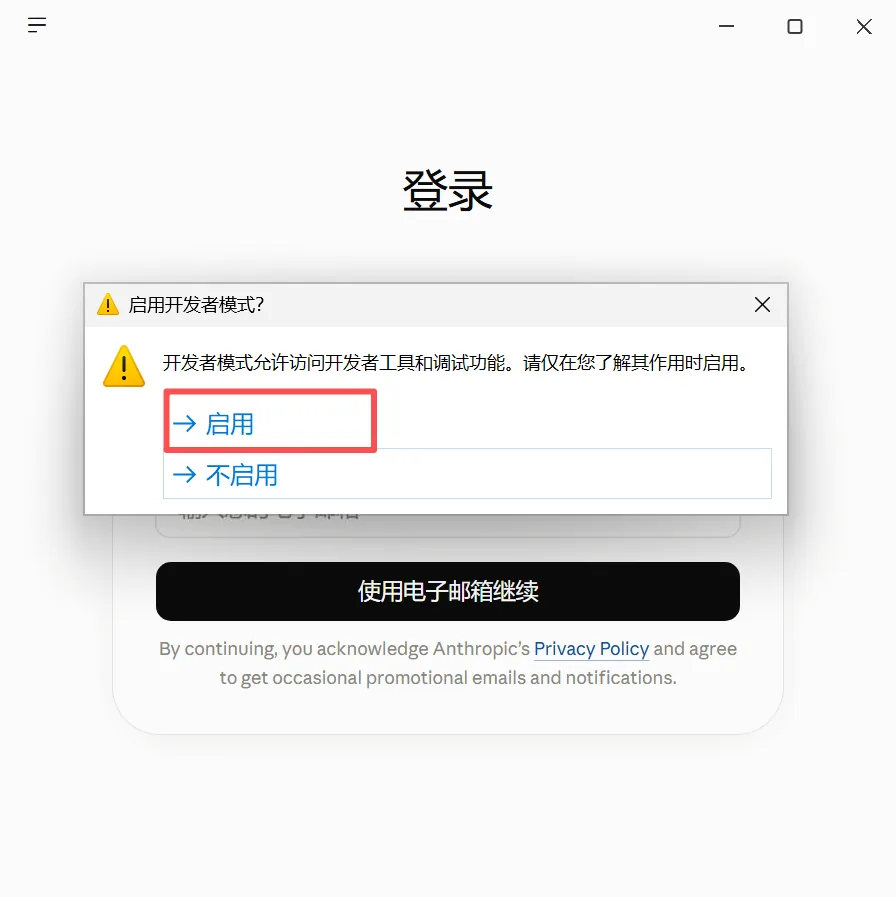
- 软件会自动重启
- 在左上角菜单依次进入 → 帮助 → 故障排查 → 启用开发者模式
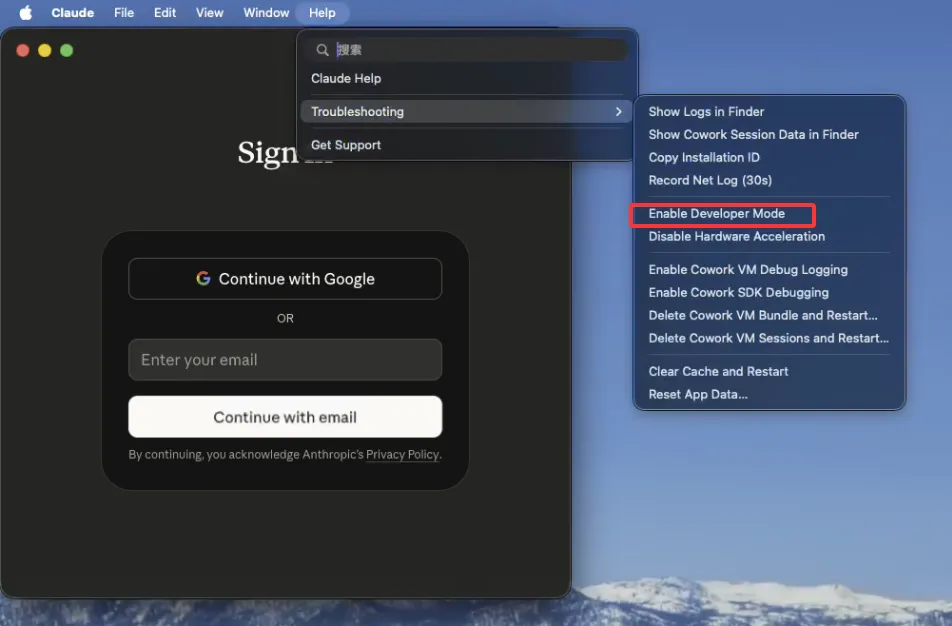
- 弹窗里点
启用,等待软件重启
配置第三方推理
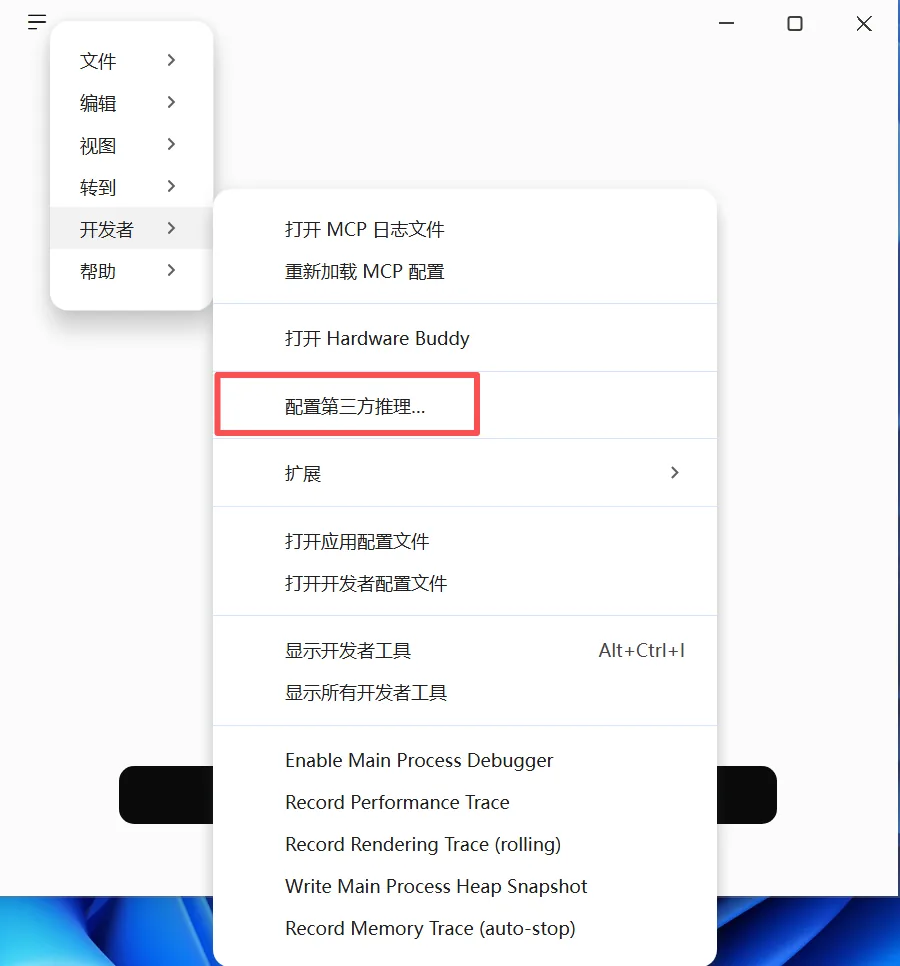
- 同样的方法打开菜单,依次进入 开发者 → 配置第三方推理...
Gateway base URL填https://cf.api.fanGateway API key填 PackyAPI 里 CC 分组 的令牌(还没建令牌,见 创建API令牌)其余项都不用动,保持默认:
Credential kind=Static API key,Gateway auth scheme=bearer
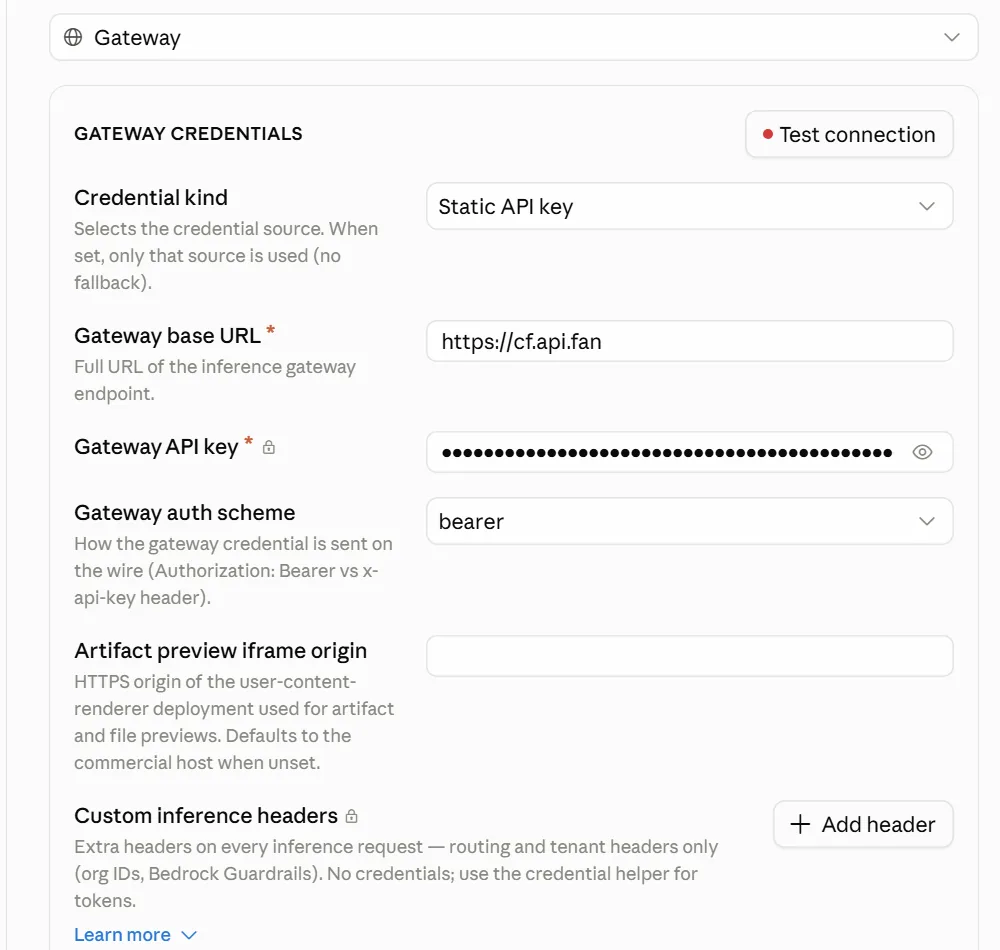
这里的 Test connection 一定不会通过,不用点
用 CC 分组令牌点 Test connection,网关会直接返回 403,提示这个接口只允许官方 Claude CLI 调用:
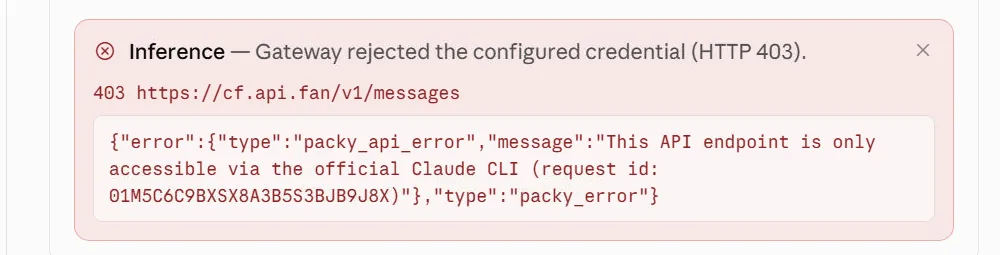
这不是你哪里填错了,也不用改上面的任何配置。看到这条报错跳过就行,能不能用只看最后能不能正常对话。
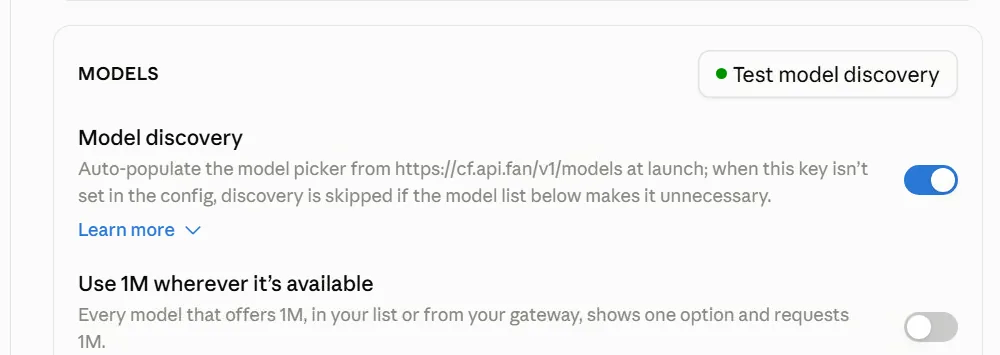
- 处理模型列表。点 MODELS 卡片右上角的
Test model discovery,结果分两种:
能通过:Model discovery 开关保持打开(默认就是开的),模型会自动拉取,不用手动加。卡片底部会提示发现了多少个模型:

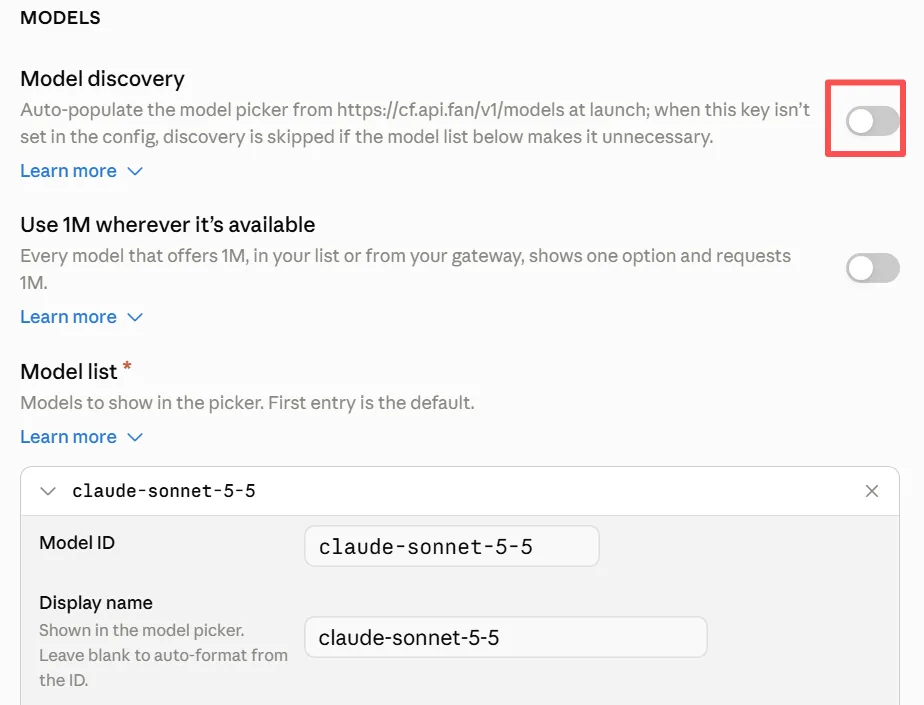
没通过:关掉 Model discovery 开关,点 Add model 手动加一个模型,Model ID 和 Display name 都填模型名,比如 claude-sonnet-5-5:
- 点右下角
Save changes,再点Apply changes,配置保存并生效
开始对话
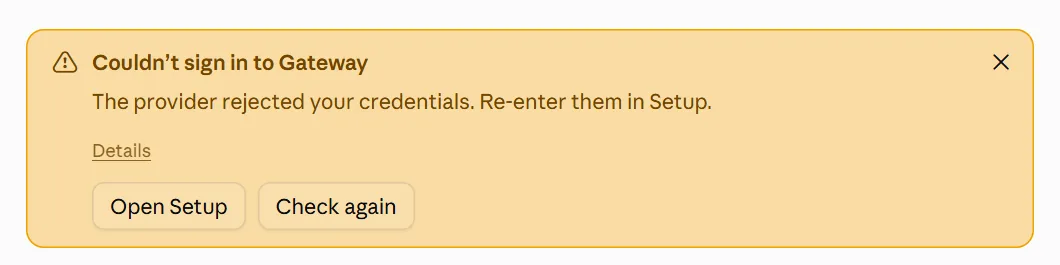
- 回到对话页,顶部可能会弹出一条
Couldn't sign in to Gateway之类的告警,忽略即可,不影响使用
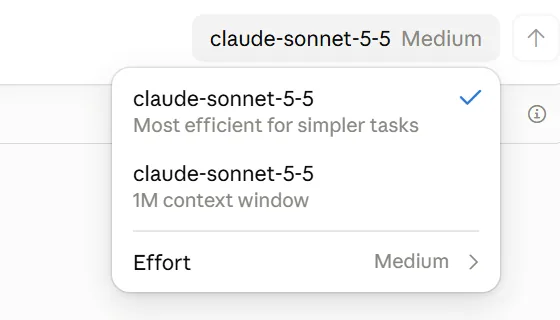
- 打开模型选择器,确认能选到模型。下图是手动添加的
claude-sonnet-5-5(因为勾了Offer 1M-context variant,列表里会多出一个 1M 上下文的同名选项):
- 随便发一条消息,能收到正常回复就说明配置生效了
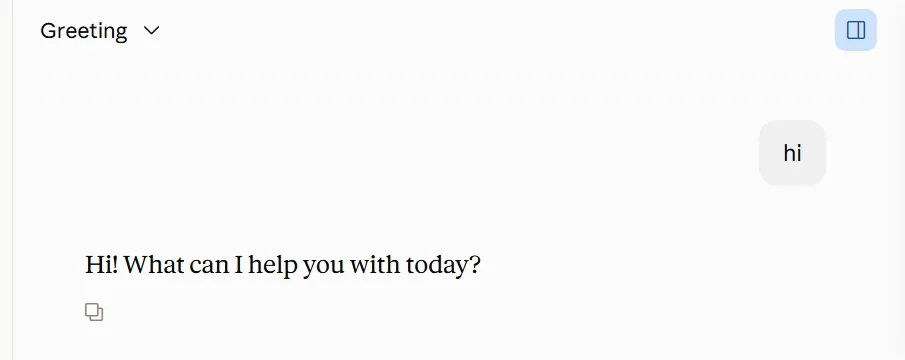
判断生效与否的唯一标准
这个配置页走的是第三方网关,不是 Anthropic 官方账号登录校验,所以不会有、也不用等"连接成功/测试通过"的提示。能收到回复 = 配好了,测试按钮报错与此无关。
提示
新建对话、发第一条消息后,你可能会在消费记录里看到一笔和你选的模型不一样的小额调用——这是软件自己在帮你给对话起标题,钱很少,正常现象,不用管。详细说明见 Claude Code 相关问题。