
2026/10/20大约 2 分钟
如何查看最新分组
你可以在“模型广场”查看每个令牌分组下支持哪些模型。入口在控制台页面的右上角:
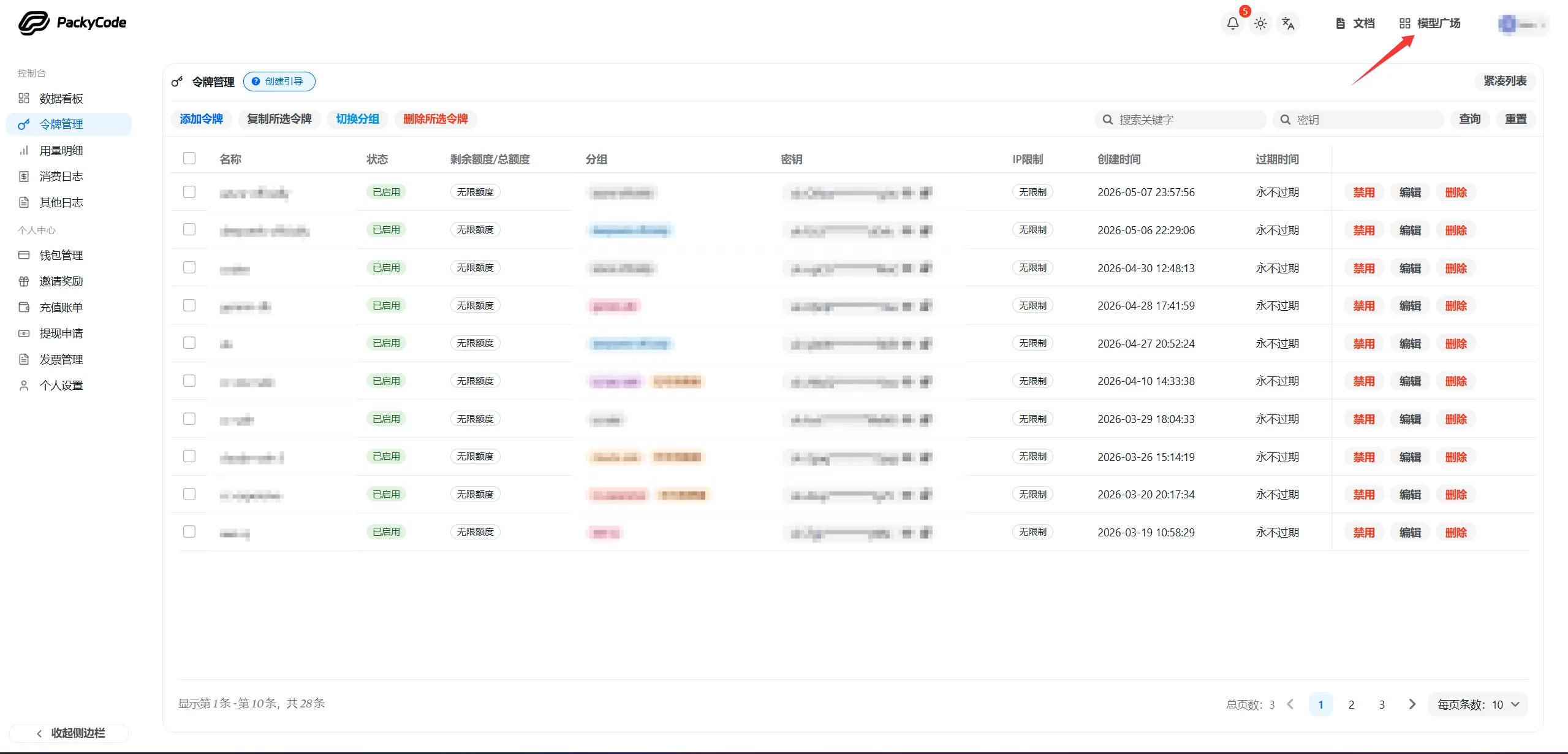
也可以在浏览器里直接打开 https://www.packyapi.ai/pricing。
进入模型广场后:
- 在左侧“可用令牌分组”中点击要使用的分组,右侧就只剩这个分组可用的模型。
- 模型卡片右上角会标出所属分组,卡片里能看到模型 ID、输入 / 输出 / 缓存读取价格,以及实时的吞吐和延迟。
- 需要按请求协议筛选时用左侧的“端点类型”;想一次看完全部模型的价格,点右上角的“表格视图”。
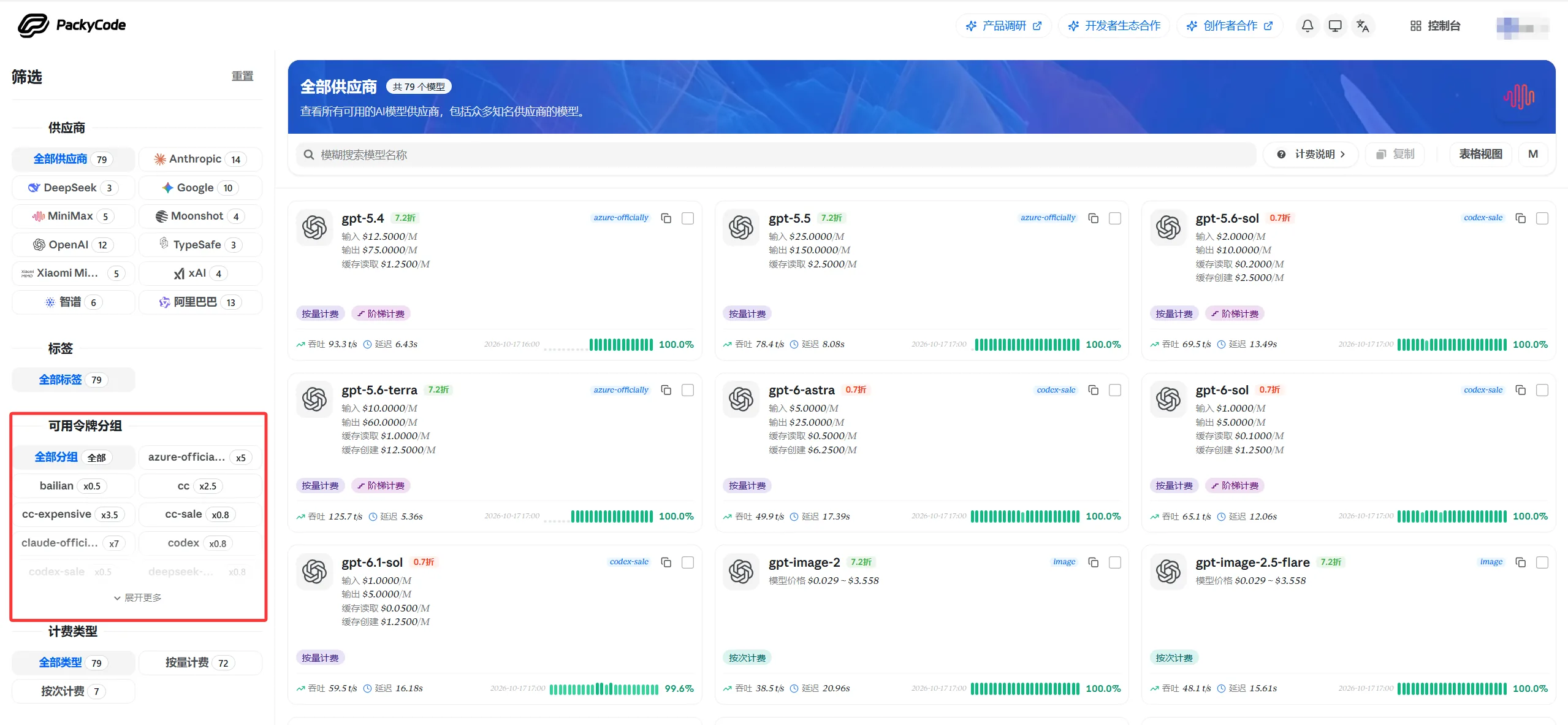
- 可用令牌分组:左侧栏红框处。分组名后的
x0.5是这个分组的计费倍率,点「展开更多」能看到其它分组。 - 模型卡片:右上角的蓝色小字是模型所属分组(如
azure-officially、codex-sale、image),下面是模型 ID 与输入 / 输出 / 缓存读取价格。 - 折扣与计费方式:模型名后面的「7.2折」是当前折扣,卡片上的「按量计费」「按次计费」「阶梯计费」是计费方式,规则可点搜索框右侧的「计费说明」查看。
- 吞吐 / 延迟:卡片底部是平台实测的吞吐、延迟和成功率,后面跟着采样时间,挑分组时可以一并参考。
- 端点类型:左侧栏底部,按请求协议筛选模型(
anthropic、openai、openai-response等)。
倍率怎么算
左侧分组名后会带一个倍率,例如 cc x2.5、cc-sale x0.8:
- 选择不同令牌分组可以享受不同的计费倍率
- 倍率 < 1 享折扣:0.8倍 = 8折,0.5倍 = 5折
- 倍率 > 1 需加价:1.5倍 = 额外支付50%费用
为什么要教你这一步?
授人以鱼不如授人以渔,很多人只知道去看分组名,其实压根不知道这个分组下有哪些模型,稀里糊涂配置以后,使用就会提示“模型不存在”。
为了杜绝这种情况发生,我们直接教你怎么去查看每个分组的详细信息。
还没有创建令牌?
创建令牌时怎么选分组、选完怎么核对模型,完整步骤在 创建 API 令牌 · 查看分组可用模型 一节。