前置准备
GPT-Image 系列模型全部归在 image 分组,gpt-image-2、gpt-image-2.5-flare、gpt-image-2.5-sunburst 都在这个分组里,实时模型列表见 令牌分组介绍 → 绘图模型。
参照 创建令牌分组 教程创建令牌,分组选择 image。
接口地址填哪个
- 全球线路(生产推荐):
https://cf.api.fan - 优化线路(延迟敏感时用):
https://slb-v1.api.fan
按你的线路情况选一个填进客户端即可,下面所有示例统一用 cf.api.fan。https://www.packyapi.ai 是控制台网页地址,不是接口地址,不要填进去。
调用方式
OpenAI 官方把图片相关能力分成 Responses API、Images API、Chat Completions API 三类。Packy 的 GPT-Image 模型只能走 Images API:
| API | 官方用途 | Packy 支持情况 |
|---|---|---|
| Images API | 生成图片,也可以上传图片做编辑 | 支持,本文推荐方式 |
| Responses API | 把图片作为输入,或通过 image_generation 工具出图 | 不支持出图,请改用 Images API |
| Chat Completions API | 分析图片输入,输出文本或音频 | 不支持出图,size、quality、output_format 等参数不会按图片接口生效 |
两个接口分工很简单:只写提示词就出图用 /v1/images/generations,要先上传一张图再改用 /v1/images/edits。
文生图:/v1/images/generations
curl --location 'https://cf.api.fan/v1/images/generations' \
--header 'Content-Type: application/json' \
--header 'Authorization: Bearer 你的image分组令牌' \
--data '{
    "model": "gpt-image-2",
    "prompt": "一只橘猫戴着橙色围巾抱着水獭,温暖插画风格",
    "size": "1536x1024",
    "quality": "high",
    "n": 1
}'| 参数 | 类型 | 说明 |
|---|---|---|
model | string | 必填。gpt-image-2、gpt-image-2.5-flare、gpt-image-2.5-sunburst 三选一,具体可用值以 image 分组实时列表为准。 |
prompt | string | 必填。建议写清楚主体、场景、风格、比例和图上要出现的文字。 |
n | integer | 仅支持 1。n: 2、n: 4 |
size | string | auto(默认)或符合尺寸限制的宽高,写法见下方尺寸与质量。 |
quality | string | low、medium、high、auto。草稿用 low,正式出图用 high。 |
output_format | string | png 或 jpeg。webp 也能出,但想要最好的兼容性就用 png。 |
output_compression | integer | 0 到 100,只在 output_format 为 jpeg 时使用。 |
background | string | 默认值或 opaque。transparent |
moderation | string | auto 或 low。安全审核参数,不改变画面风格,不确定就保持默认。 |
user | string | 可选,用来标记你自己的终端用户或业务来源,普通调用不用传。 |
streampartial_images | — | 不支持。开启后不会返回中间图,还可能直接报错。 |
style | string | 旧模型参数,gpt-image-2 不需要传。 |
图片编辑:/v1/images/edits
/v1/images/edits 用 multipart/form-data 上传图片:image 是图片文件,prompt 写清楚希望怎么改。
curl --location 'https://cf.api.fan/v1/images/edits' \
--header 'Authorization: Bearer 你的image分组令牌' \
--form 'model="gpt-image-2"' \
--form 'prompt="保留图片主体,在右上角加一枚红色小印章,印章上写 DEMO"' \
--form 'image=@"/path/to/your-image.jpg"' \
--form 'size="1024x1024"' \
--form 'quality="high"' \
--form 'output_format="png"'| 参数 | 类型 | 说明 |
|---|---|---|
model | string | 必填,同上。 |
prompt | string | 必填。写清楚保留什么、改什么、最终要什么效果。 |
image | file | 必填。要编辑的图片文件。GPT-Image 系列本身支持一次传多张输入图,实际使用时建议先只传 1 张,效果最容易控制。 |
mask | file | 可选。局部修改时传 PNG mask,透明区域表示允许改动的位置;不传则按整图编辑理解。 |
n | integer | 仅支持 1,同文生图。 |
size | string | 同文生图。 |
quality | string | low、medium、high、auto。 |
output_format | string | png 或 jpeg。webp 也能出,但优先用 png。 |
output_compression | integer | 0 到 100,配合 jpeg 使用。 |
background | string | 默认值或 opaque,不支持 transparent。 |
moderation | string | auto 或 low。 |
input_fidelity | string | 不要传。 gpt-image-2 对输入图固定按高保真处理,官方明确说明该模型不接受这个参数;只有 gpt-image-1、gpt-image-1.5、gpt-image-1-mini 这类老模型才需要它。 |
user | string | 可选,普通调用不用传。 |
streampartial_images | — | 不支持。 |
需要局部修改时再额外传 mask:PNG 格式,透明的地方表示允许模型重点修改的位置。
参数怎么选
- 最简单文生图:只传
model、prompt,n填1。 - 想要更清晰:加
quality: "high"。 - 想控制画幅:加
size,比如1024x1024、1536x1024。 - 想出多张:不要调大
n,循环请求即可。 - 其它参数能不传就不传,只传你真正需要的,排错时也更容易定位。
尺寸与质量
常用尺寸
- 1024 × 1024:正方形
- 1536 × 1024:横向
- 1024 × 1536:纵向
- 2048 × 2048:2K 正方形
- 2048 × 1152:2K 横向
- 3840 × 2160:4K 横向
- 2160 × 3840:4K 纵向
- auto:自动(默认)
尺寸限制(GPT-Image 通用)
- 最大边长 不超过 3840 像素
- 宽和高都必须是 16 的倍数
- 长边与短边的比例 不能超过 3:1
- 总像素 不少于 655,360,且 不超过 8,294,400
质量选项:
low、medium、high、auto(默认)。尺寸越大、质量越高,生成越慢,也越容易撞上代理的长连接限制(见文末)。
返回结果
正常出图会返回图片下载地址:
{
  "created": 1776923999,
  "data": [
    {
      "url": "https://external-resources.packyapi.ai/file_download/xxxxxxxx-xxxx",
      "revised_prompt": "..."
    }
  ]
}
访问返回的 url 就能下载图片。revised_prompt 是模型实际使用的改写后提示词,看到它是正常现象。
个别线路不给 url,而是直接返回 Base64 数据:
{
  "created": 1776923999,
  "data": [
    {
      "b64_json": "iVBORw0KGgoAAAANSUhEUgAA...",
      "revised_prompt": "..."
    }
  ]
}
这时需要自己把 b64_json 解码成图片文件。
在 Codex 中使用
Codex 的生图能力来自内置技能 $CODEX_HOME/skills/.system/imagegen(Windows 上是 C:\Users\你的用户名\.codex\skills\.system\imagegen),它有两套模式:
- 内置
image_gen工具(默认):按技能自己的说明,这条路径不需要OPENAI_API_KEY,也不用你填接口地址。 - CLI 兜底
scripts/image_gen.py:真正去调 Image API,需要OPENAI_API_KEY和网络。
所以在 Packy 上直接让 Codex「帮我画张图」,走的是内置工具,请求根本不会发到我们的 Images API。正确做法是让它照抄这个技能里的 CLI 脚本、把接口指到 Packy —— 内置文件不要改(技能里明确禁止修改 image_gen.py),所以下面直接复制一份出来单独用。
一次性配置
不用改内置的 imagegen,也不用动 AGENTS.md:让 Codex 给自己新建一个生图技能就行,只粘一次。
粘之前先把 key 换掉
提示词里的 OPENAI_API_KEY=sk-在这里粘贴你的image分组令牌 是一行占位文本,要把 sk-在这里粘贴… 整段换成你自己的 image 分组令牌(就是创建令牌分组那一步复制到的、sk- 开头那串)。不替换就直接粘,Codex 会拿这串占位文字去请求,必然鉴权失败。
给我新建一个生图技能,别改内置的 imagegen。

技能目录:~/.codex/skills/packy-imagegen/
1. 把内置技能的 scripts/image_gen.py 原样复制过来,不要修改它。
2. 写 .env:
   OPENAI_BASE_URL=https://cf.api.fan/v1
   OPENAI_API_KEY=sk-在这里粘贴你的image分组令牌
3. 写 SKILL.md:frontmatter 的 description 要写明
   「用户要生成或编辑图片时用本技能,走 Packy 的 Images API,
   优先于内置 image_gen 工具」;
   正文写清:跑 scripts/image_gen.py,先 source 同目录 .env,
   默认模型 gpt-image-2,输出到 output/imagegen/,
   命令超时按 600 秒算。

建好后用 --dry-run 验证一次,把请求体给我看。
密钥会不会留在聊天记录里
会留一次——提示词里带的是明文。介意的话先把 .env 自己建好,再让 Codex 只做第 1、3 步;或者配完把这条会话删掉。
建好后 Codex 会回一份清单,技能目录、SKILL.md、.env、执行脚本都在里面:
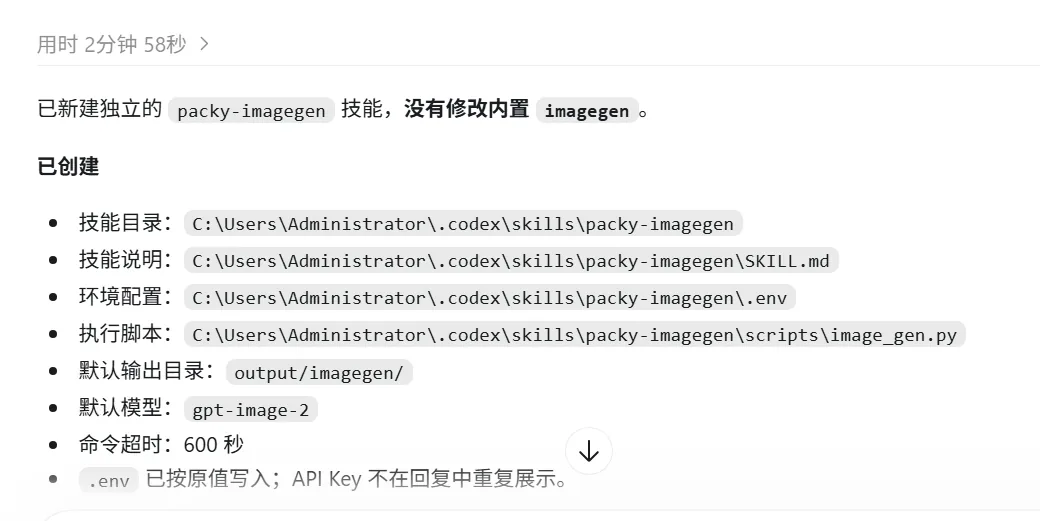
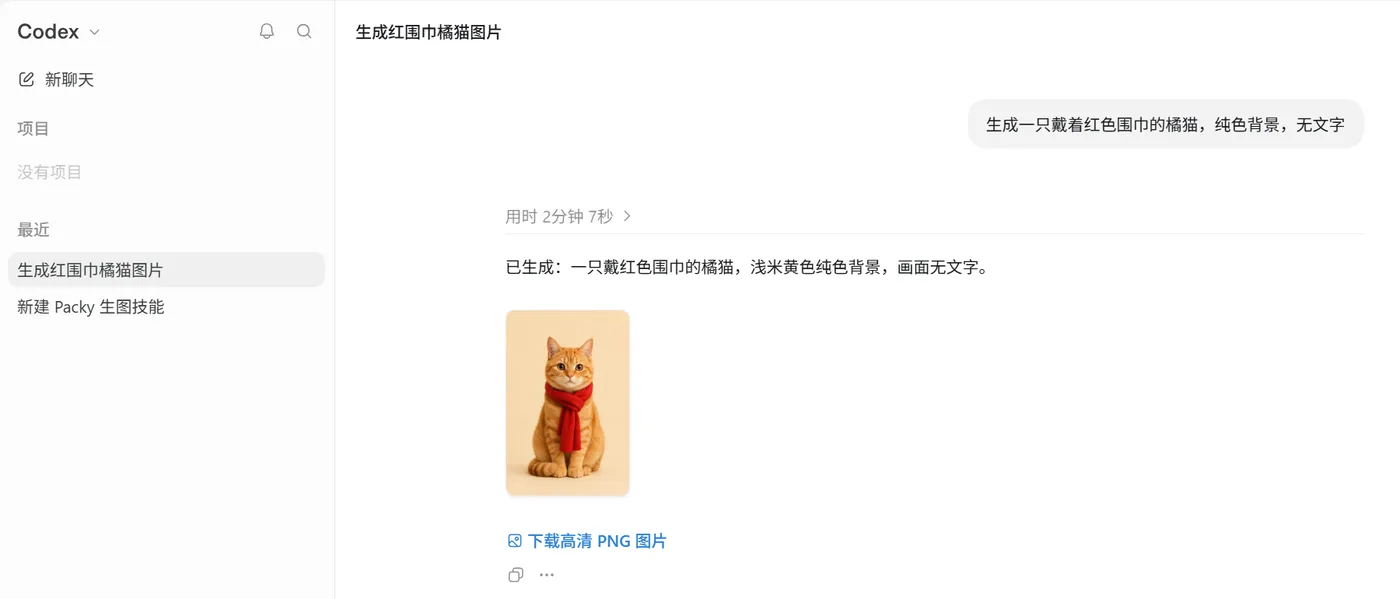
之后新会话里直接说「帮我画一张……」就行——Codex 每个会话都会带上技能列表,description 里写明了画图就走这个技能,不用再贴提示词,密钥也跟着技能目录走。下面就是一个新开的会话:
三个细节
- 脚本要靠
openaiSDK 发请求,环境里没有就pip install openai。 - 脚本是按
b64_json落盘的:如果这次接口返回的是图片url(我们这边有渠道只给 url),脚本解不出来。这时让 Codex 用 curl 按同样的请求体取data[0].url下载即可,别去改脚本。 - 用 2.5 模型时尺寸会被脚本拦住:脚本只对
gpt-image-2放开自定义尺寸,gpt-image-2.5-flare、gpt-image-2.5-sunburst的--size只能用1024x1024、1536x1024、1024x1536、auto。
沙盒与代理
- 沙盒没有网络:Codex 默认不给命令网络权限,脚本会直接连不上接口。
~/.codex/config.toml里至少要有下面这段;改完重启 Codex。
approval_policy = "on-request"
sandbox_mode = "workspace-write"

[sandbox_workspace_write]
network_access = true- 代理会掐断长连接:出图请求比聊天请求慢得多,代理在 60 秒左右主动断连时会表现为超时或空响应。把接口域名
cf.api.fan(或直接放行api.fan)加进直连或白名单,规则写法和文末 Cherry Studio 那节一致。
在 Cherry Studio 中使用
参照 创建令牌分组 一章的教程,创建令牌分组为
image的令牌。创建好令牌后,点击复制按钮,将 API Key 复制到剪切板。访问 Cherry Studio 官网下载并安装软件。
打开 Cherry Studio,进入
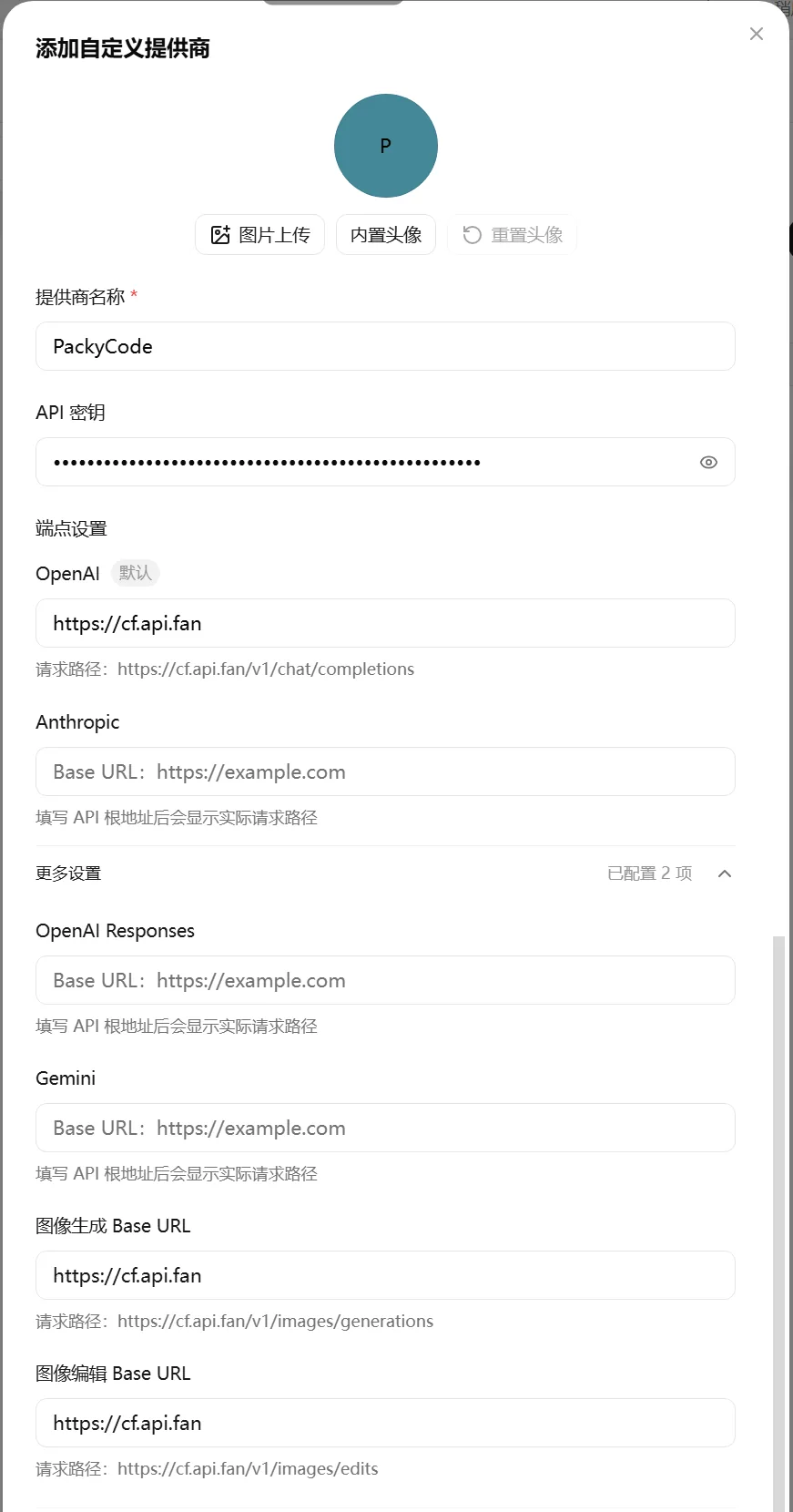
设置→模型服务,点击添加,选自定义提供商。在「添加自定义提供商」窗口里填三处(名字随意,截图里用的是
PackyCode):提供商名称:PackyCodeAPI 密钥:粘贴第 1 步复制的image分组令牌端点设置里除了默认的OpenAI,还要把图像生成 Base URL和图像编辑 Base URL都填成https://cf.api.fan
填完这两个地址,窗口里会直接显示实际请求路径:
https://cf.api.fan/v1/images/generations和https://cf.api.fan/v1/images/edits。确认无误后点添加。
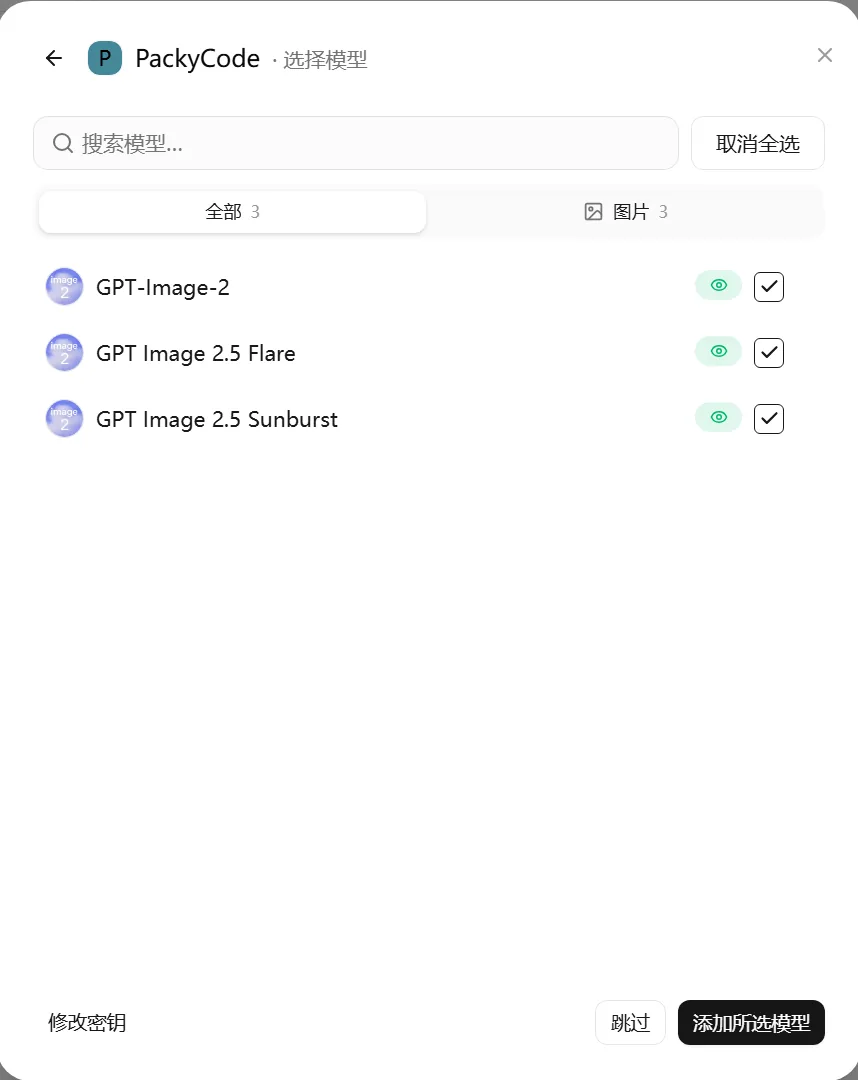
- 保存后会直接弹出「选择模型」窗口,勾选
GPT-Image-2、GPT Image 2.5 Flare、GPT Image 2.5 Sunburst,再点添加所选模型。
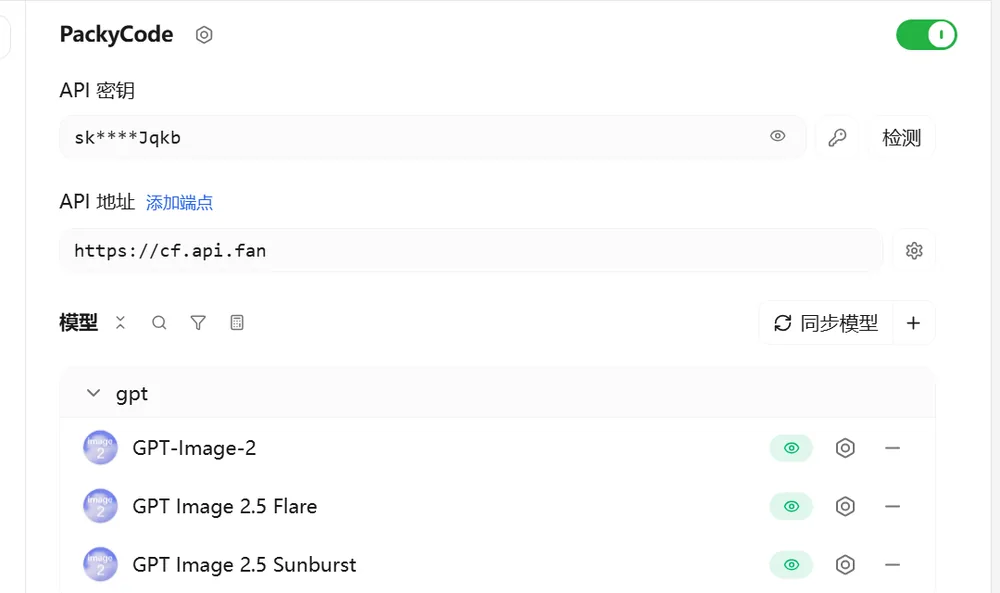
- 回到提供商页面核对三项:
API 密钥已保存、API 地址是https://cf.api.fan、模型列表里能看到刚添加的模型。模型少了就点同步模型再选一次。
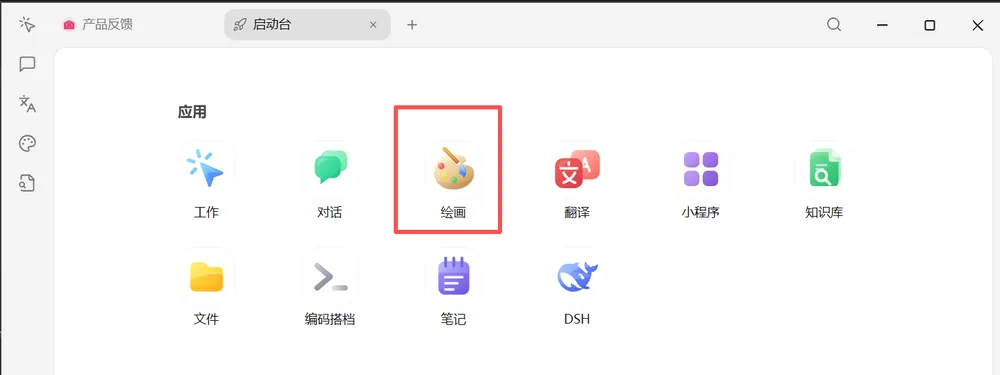
- 回到
启动台,在应用里点绘画。
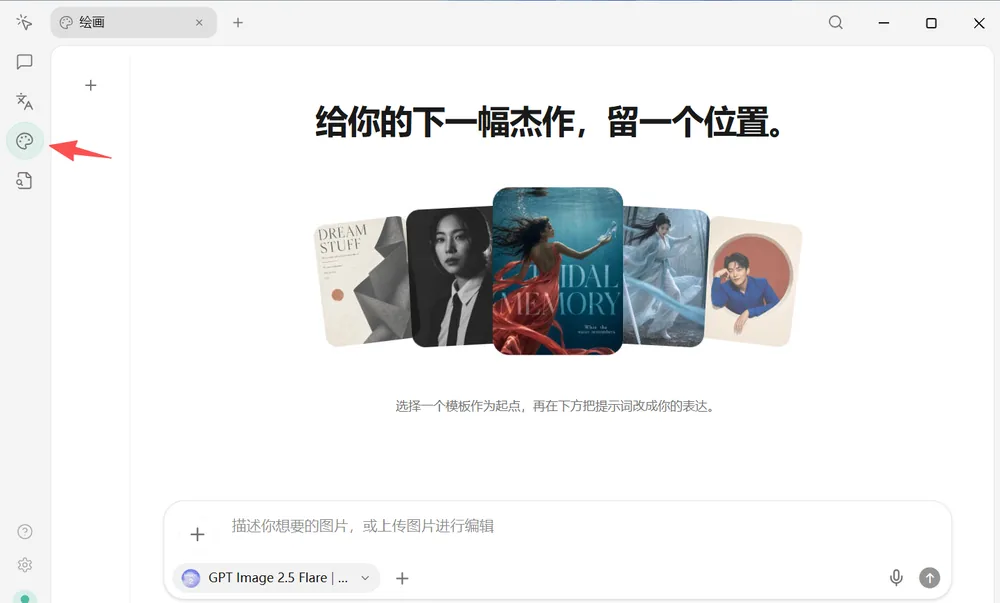
- 进入绘画页:挑一个模板作为起点,或直接在下方描述框写提示词(也可以上传图片做编辑)。底部确认模型是
GPT Image 2.5 Flare这类 GPT-Image 模型。
- 点发送开始生成,出图后可以点
收起提示词查看整张图。
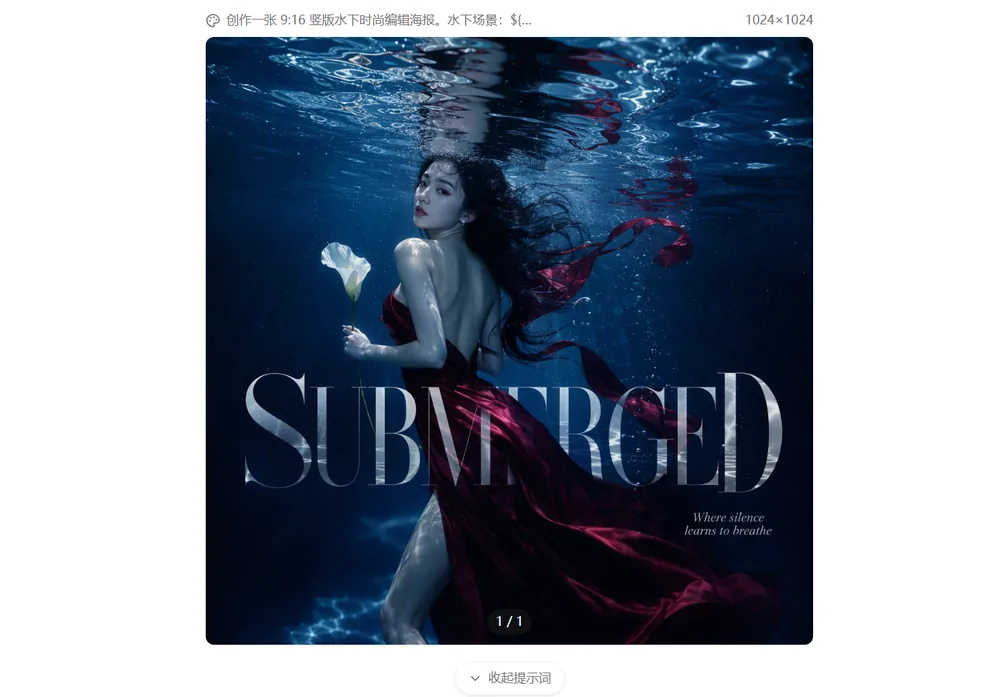
使用建议
API 地址和两个图像端点都填https://cf.api.fan即可,Cherry Studio 会自己拼兼容路径,不用手动补/v1。- 模型列表里没有想要的模型,先点
同步模型刷新;还是画不出来,回头检查图像生成 Base URL、图像编辑 Base URL有没有填。 - 在普通对话页直接调 GPT-Image 模型时,建议关掉
流式输出;用绘画应用则不用额外处理。
可能出现的问题
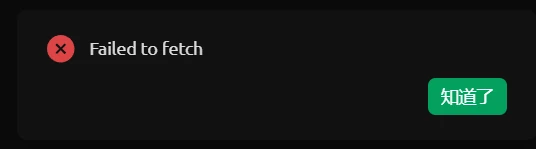
如果 Cherry Studio 弹出 Failed to fetch,通常是请求连接被中断,可能和本机代理或网络有关。先确认 Cherry Studio 能正常访问 https://cf.api.fan,再重试。
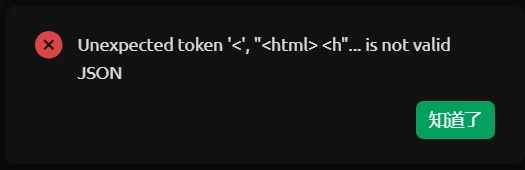
如果弹出 Unexpected token '<', "<html><h"... is not valid JSON,说明请求过程中收到了 Cloudflare 之类的页面内容,客户端按 JSON 解析就报错了。直接重试,或稍后再生成一次。
特别注意:长连接与代理设置
不管是用 API 直连还是在 Cherry Studio 里用,图片生成都比普通聊天慢得多——编辑模式、高清质量、高分辨率尤其明显。本机代理、网络工具或中间网关如果限制长连接,可能在 60 秒左右主动断开,表现为请求超时、没有返回内容,或者客户端提示 Failed to fetch。
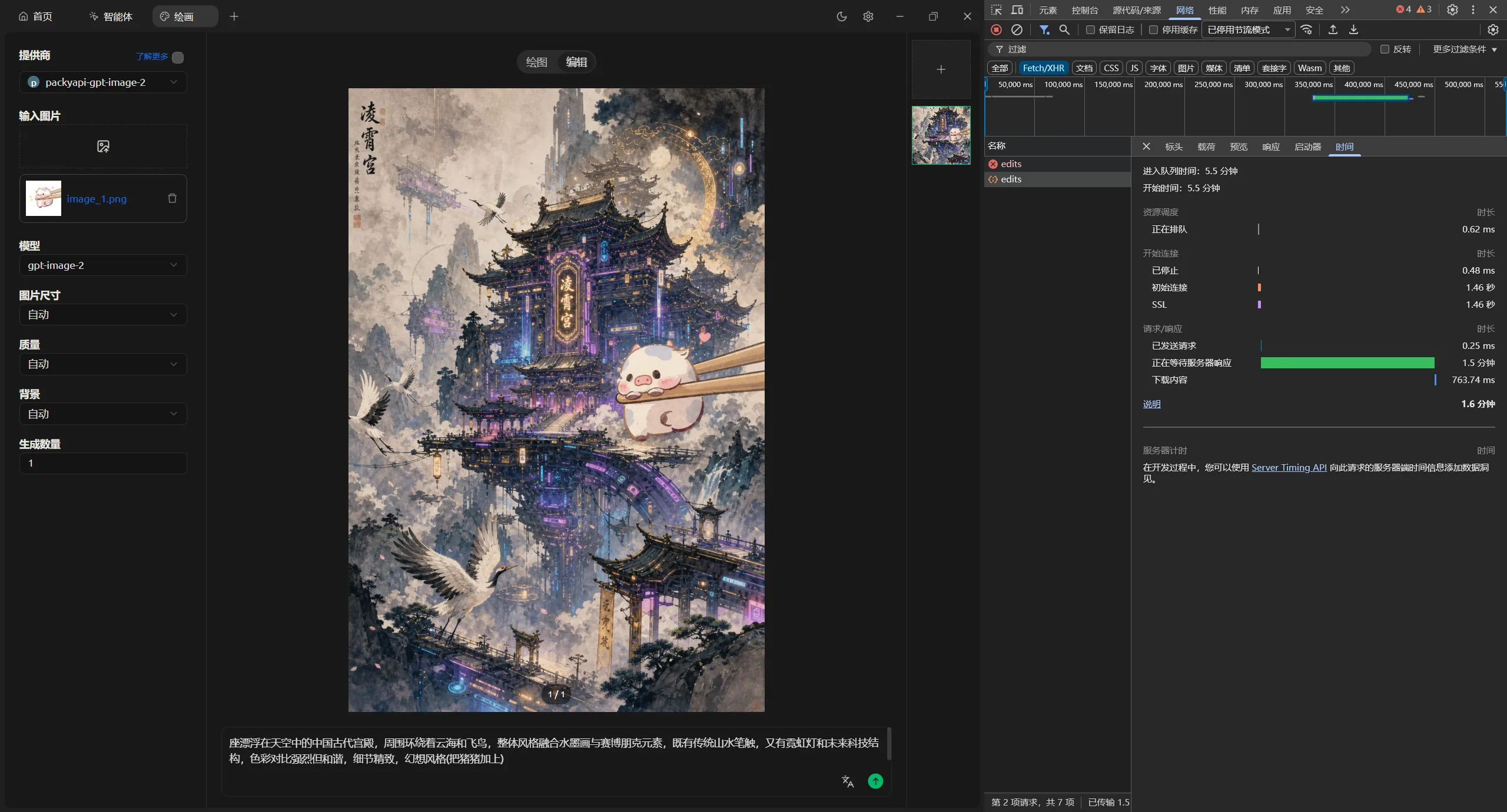
下面以在 Cherry Studio 里上传图片做编辑为例:长连接被中断时,程序直接弹 Failed to fetch;开发者工具里能看到 edits 请求停在 1 分钟左右。直接调 API 时提示形式不同,但原因一样,都是连接在出图完成前被掐断。
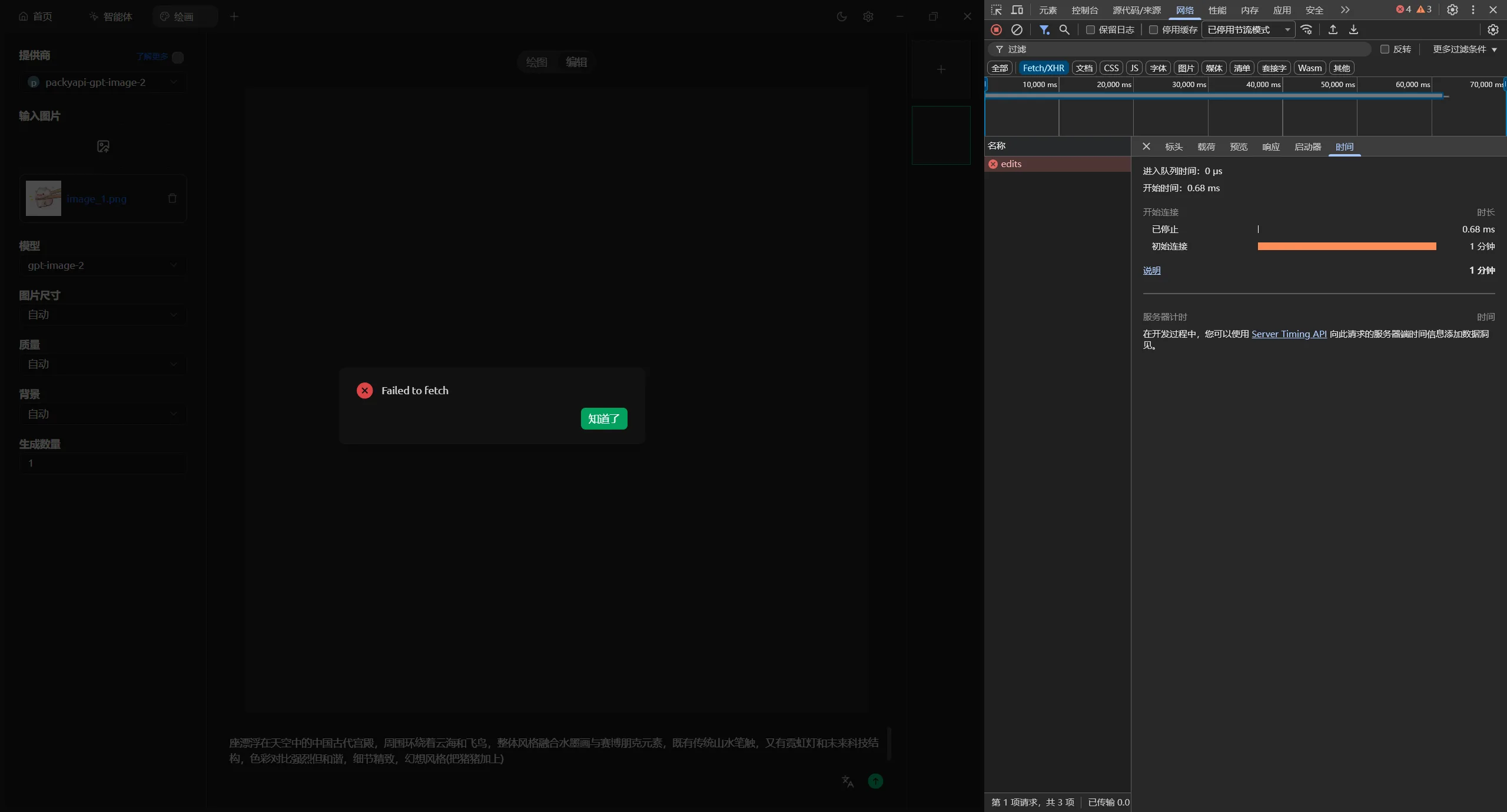
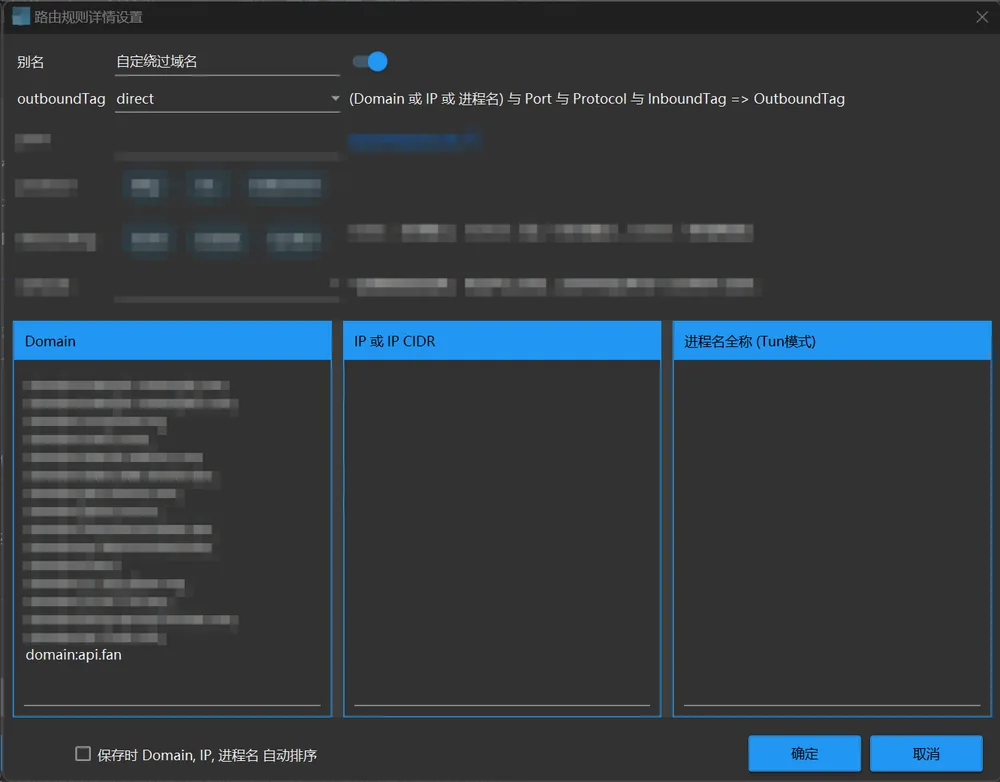
确认是代理导致的,就把接口域名加进代理工具的直连或白名单规则。不同代理软件入口不一样,核心是加一条类似 domain:api.fan 的规则。
放行之后,同类请求就能等更久并正常返回:下图中请求在约 1.6 分钟后拿到图片。分辨率更高、质量更高时,时间还会更长。想少踩网络问题,绘图请求尽量直连 cf.api.fan,不要走会限制长连接的代理或中转。