
2026/10/20大约 2 分钟
打开 CC Switch,在左侧栏选择 Codex。页面上方同样是 直连 / 路由 / 聚合 三个标签,本教程全程使用 直连
点击右上角 添加供应商

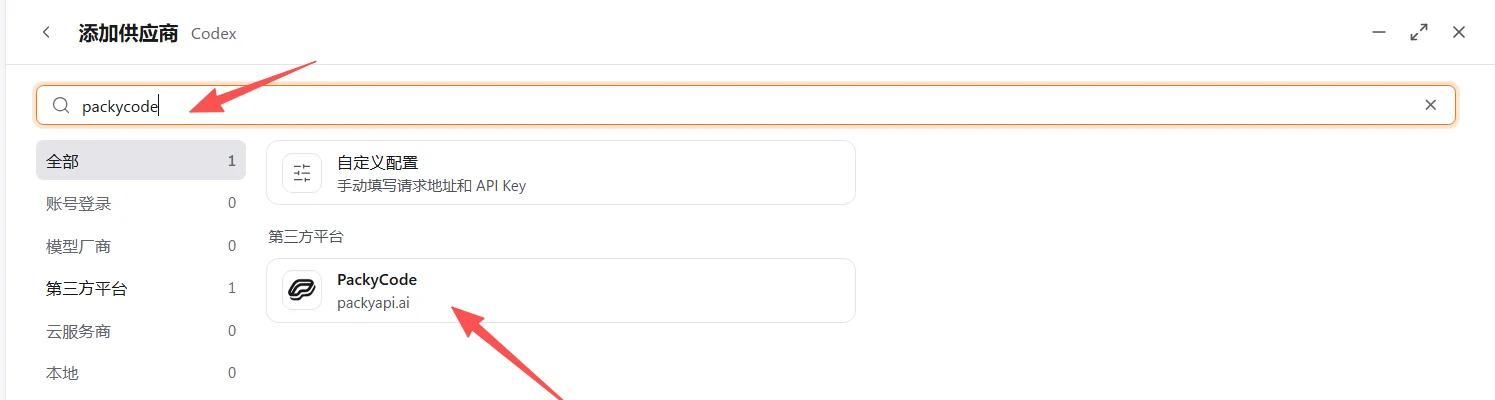
- 在搜索框输入
packycode,在「第三方平台」分类里选择 PackyCode
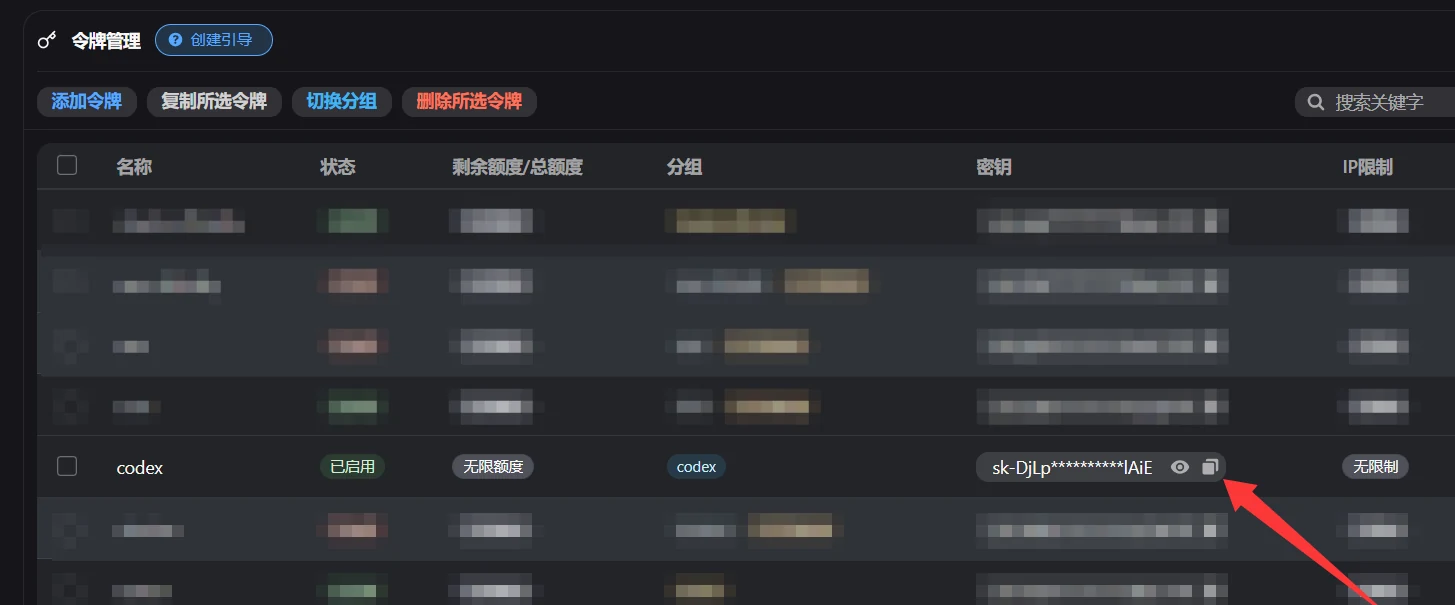
- 回顾 创建 API 令牌,在 PackyApi 中创建 Codex 分组的令牌,然后点击右侧的复制按钮拿到 API Key
- 把复制到的 Key 粘贴到 API Key;把 API 请求地址 改成
https://cf.api.fan/v1;模型列表 点 + 手动添加 补齐两行;自动审批模型 选成Codex 默认 (codex-auto-review);最后点击右下角 添加
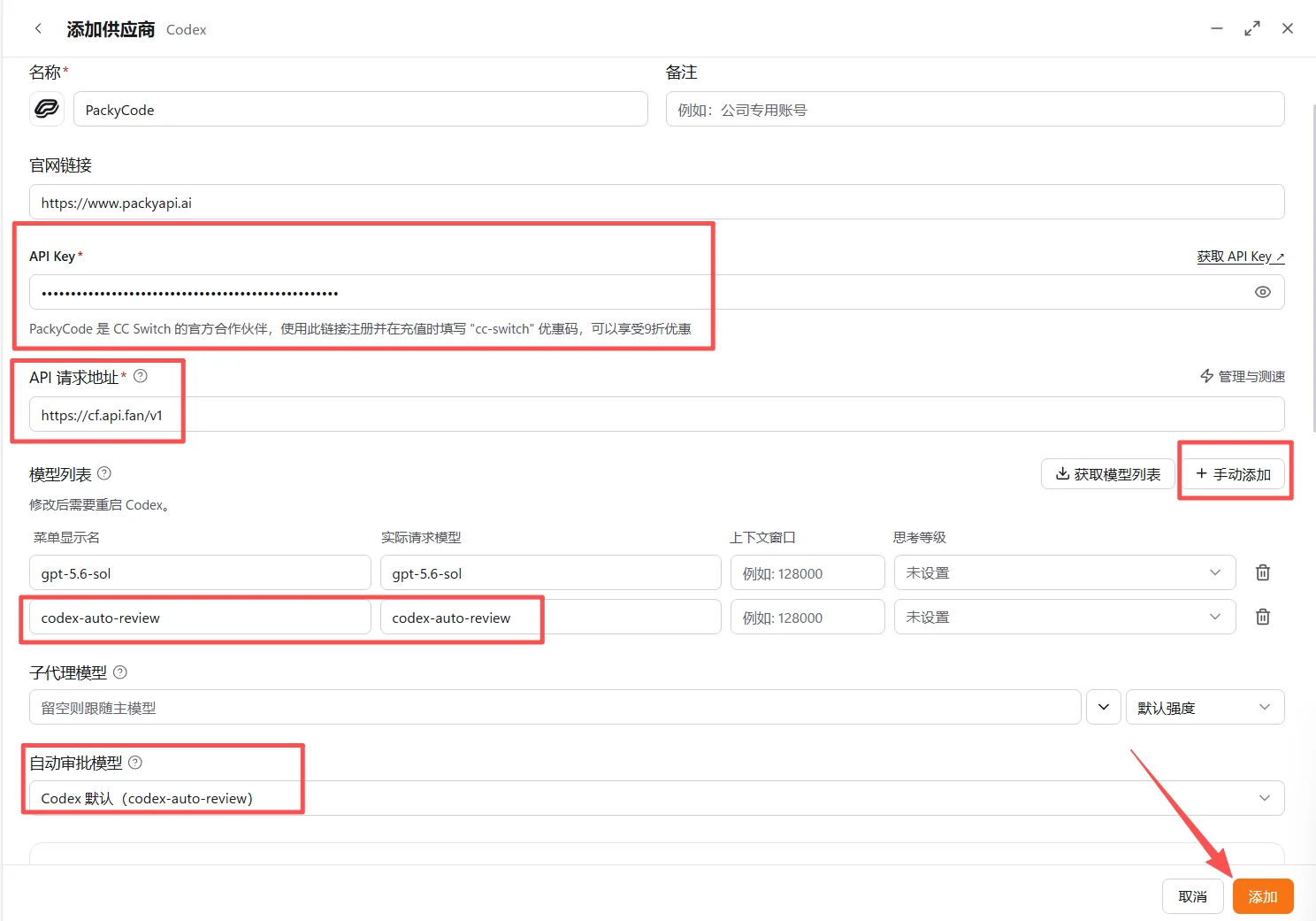
请求地址必须带 /v1
Codex 走 OpenAI 兼容端点,地址要带 /v1,这一点和 Claude Code 配置 里的 https://cf.api.fan 不一样。PackyCode 预设填的是控制台网页地址 https://www.packyapi.ai/v1,不能当接口地址用,按自己的网络情况二选一:
https://cf.api.fan/v1(全球,本文示例统一用它)https://slb-v1.api.fan/v1(优化线路,延迟敏感用户推荐)
两个地址的说明见 API 端点说明。
模型要手动加,自动获取拿不到
点 获取模型列表 会失败,拿不到 PackyCode 的模型列表,直接点 + 手动添加 自己填两行:
- 第一行填你要用的主模型,比如
gpt-5.6-sol:菜单显示名与实际请求模型填同一个模型 ID,可用的 ID 以 Codex 分组 页面实时展示为准 - 第二行两列都填
codex-auto-review,和上面的 自动审批模型 对应上
截图里这两行都框出来了,照着填即可。
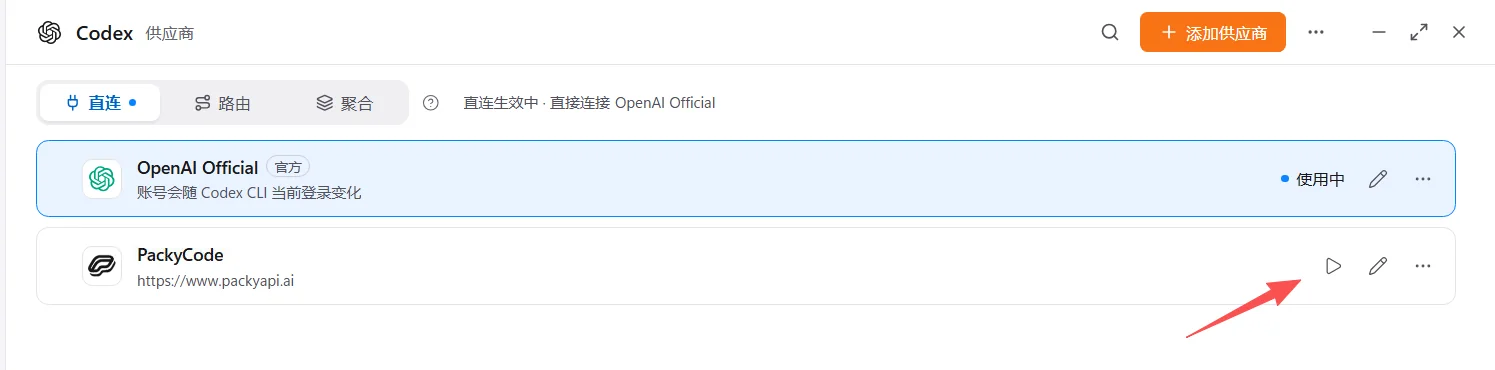
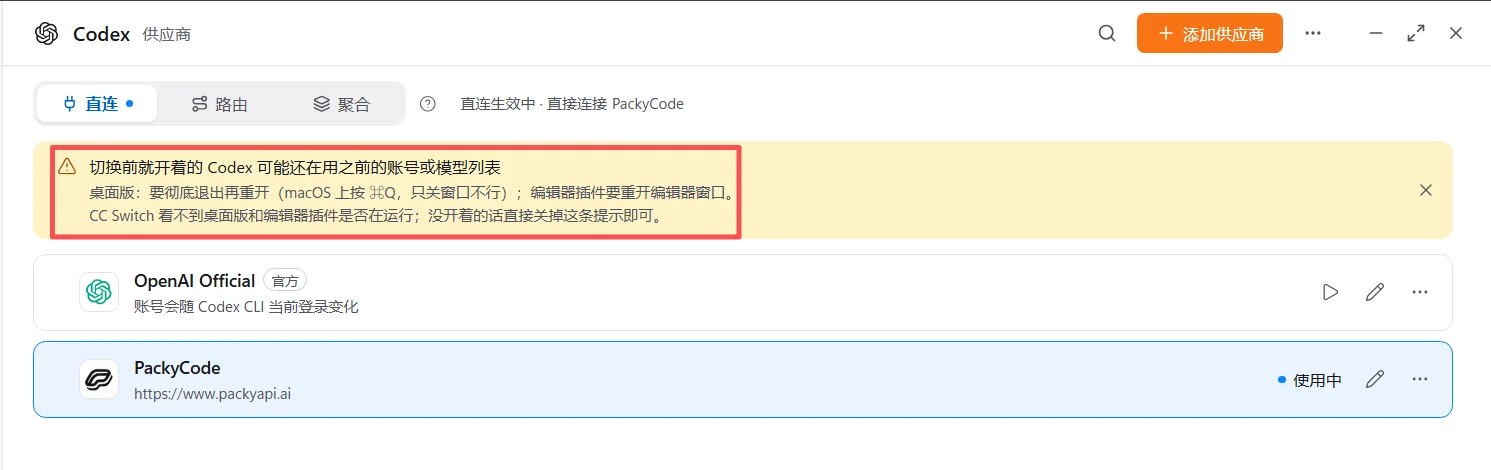
- 添加成功后回到供应商列表,点击 PackyCode 卡片右侧的 切换(箭头所指的 ▷ 图标);卡片显示 使用中、顶部提示变成「直连生效中 · 直接连接 PackyCode」即表示切换成功
- 切换后 CC Switch 顶部会出现一条黄色提示:切换前就开着的 Codex 可能还在用之前的账号或模型列表。按提示把 Codex 彻底重启一遍:终端里的
codex会话退出重开,桌面版要彻底退出再打开(macOS 用 ⌘Q,只关窗口不行),编辑器插件要重开窗口
- 在终端运行
codex,出现对话界面后随便发一句话,能收到回复即表示配置完成
codex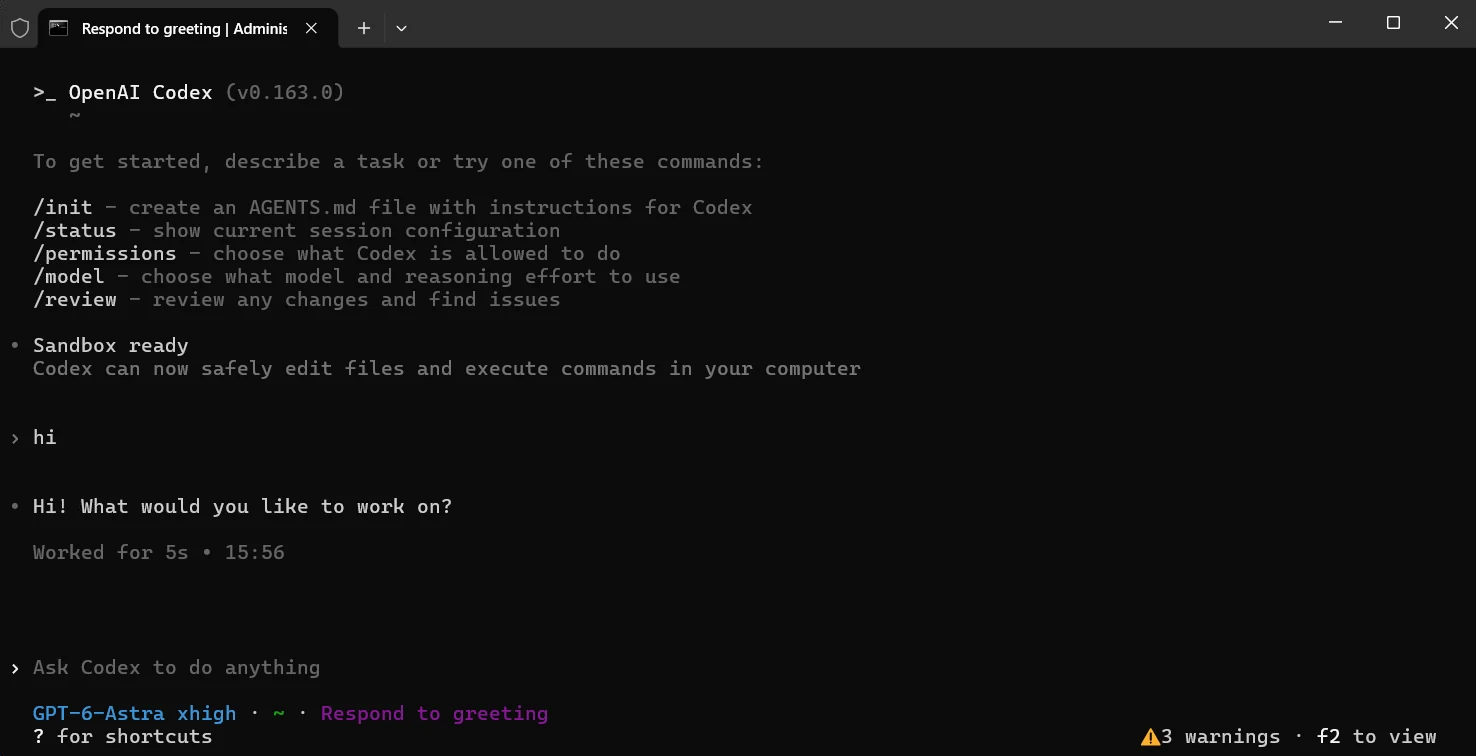
如需在 PackyCode 供应商卡片中显示余额,请继续查看 用量查询配置。