环境检查(通用步骤)
(1)确认Nodejs环境已安装
- 在windows或MacOS终端输入以下命令
npm list -g --depth-0正常情况应该是如下图所示(没有任何内容也没关系),如果提示“命令未找到”,则说明你没有安装Nodejs,你需要按 此教程 来安装运行 Claude Code、Codex 等 CLI 所需的环境
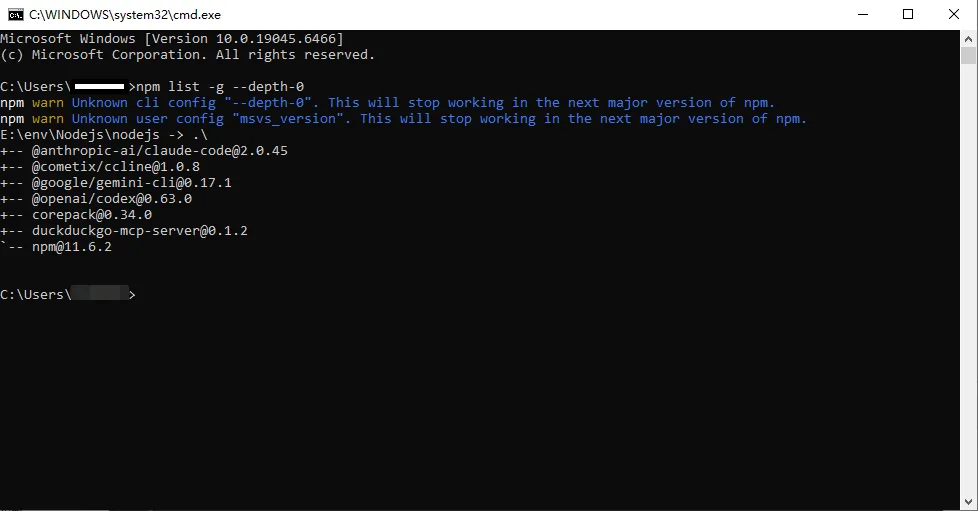
- 如果你发现自己没有安装Nodejs,并且跟着教程目前已经安装完毕,请你重新执行上述提到的命令,如果不再提示“命令未找到”,则说明安装成功
(2)安装CLI
- 在windows或MacOS终端输入以下命令,安装 Claude Code 与 Codex
npm i -g @anthropic-ai/claude-code@latest
npm i -g @openai/codex@latest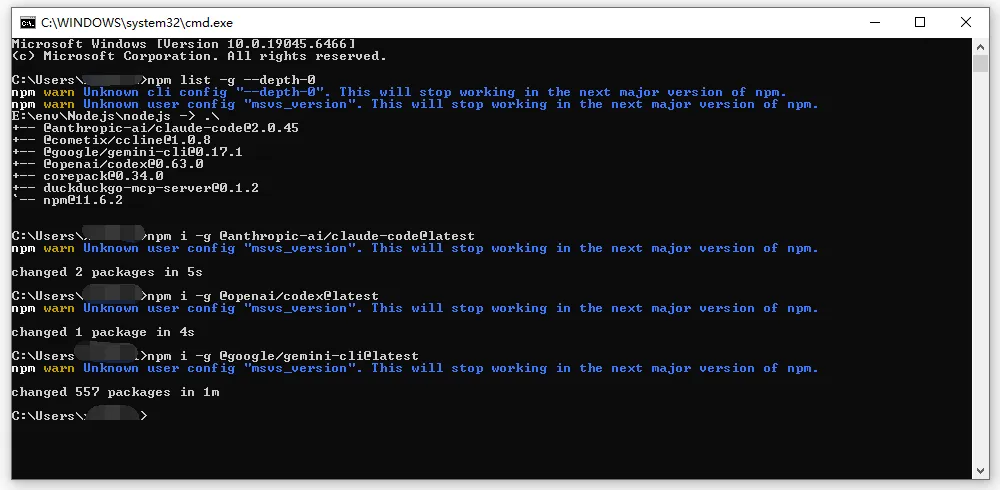
(3)测试安装成功
重要
这一步很重要,请你务必运行命令进行测试,因为这一步运行命令后,你的用户目录下才会生成各CLI的配置目录,方便后续操作!
在windows或MacOS终端输入以下命令,若出现图示内容,或出现选项让你选择,则Claude code安装成功(图下方红框里就是这次运行生成的 .claude 目录)。Windows 下按两次 Esc 即可退出这次运行。
claude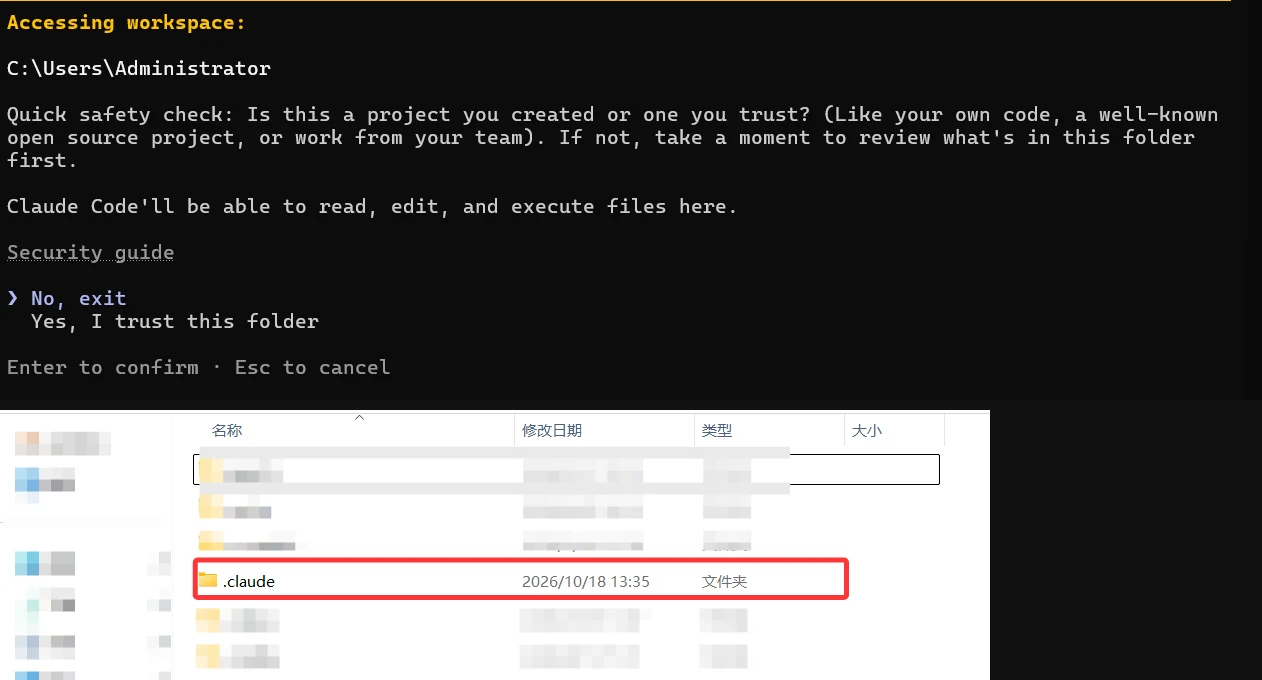
重要
第二步十分重要,请你务必跳转链接后运行命令进行配置
- 点击 claude code 无法连接到 Anthropic 服务 跳转,务必根据教程运行命令,然后再继续阅读之后单独CLI的配置教程
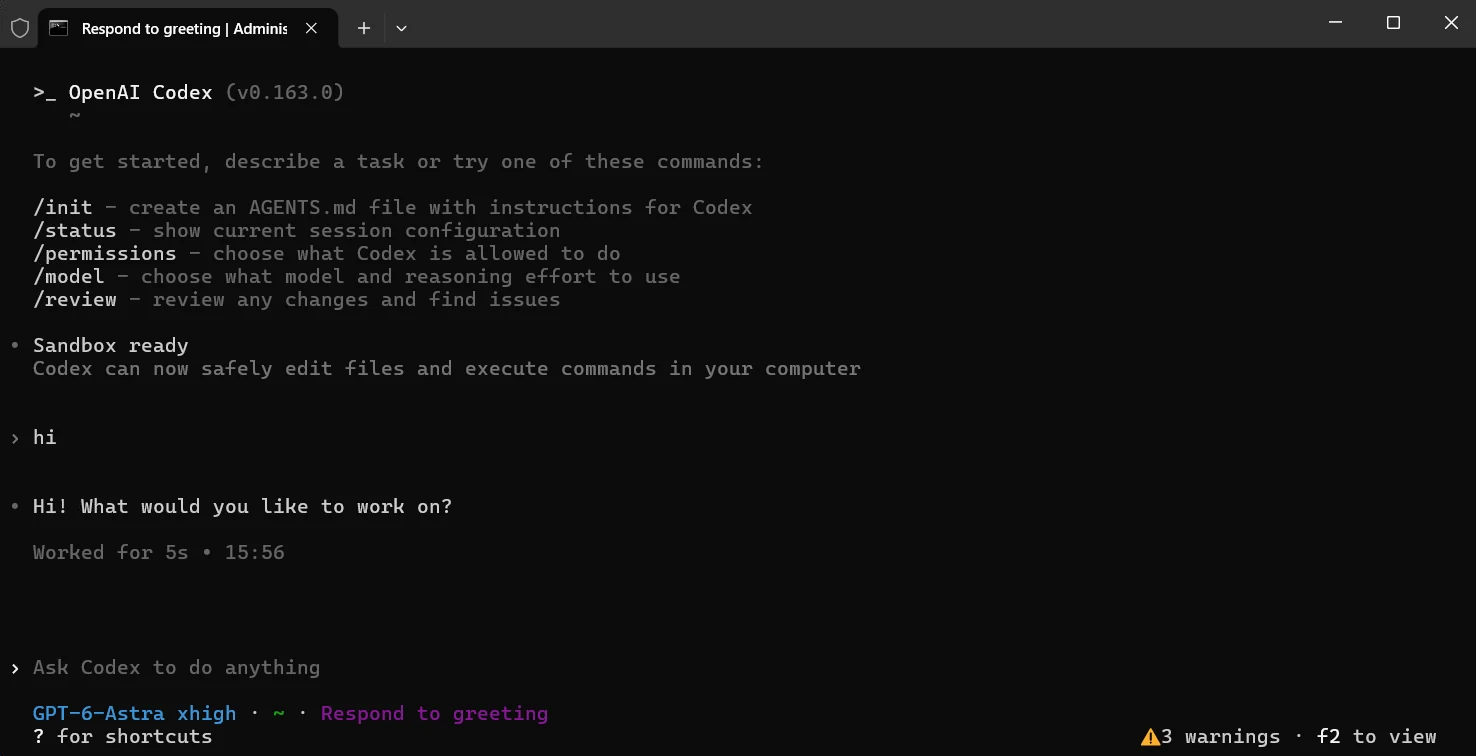
在windows或MacOS终端输入以下命令,若出现图示内容,或出现选项让你选择,则Codex安装成功
codex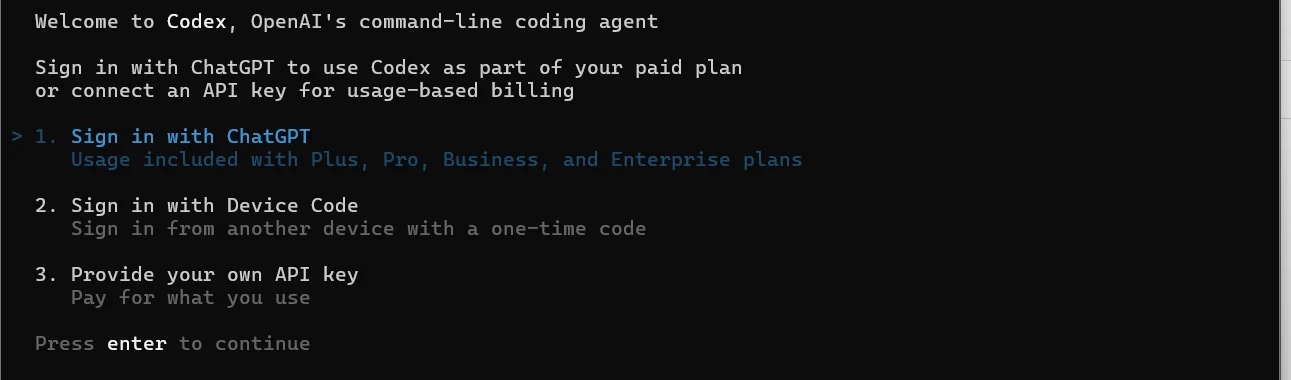
- 键盘按下“Win+R”键,输入以下内容后回车,打开Claude Code配置目录
%userprofile%\.claude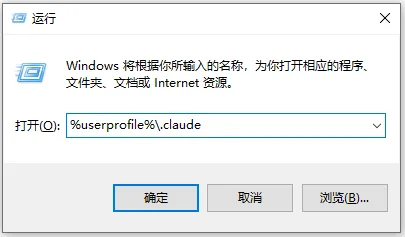
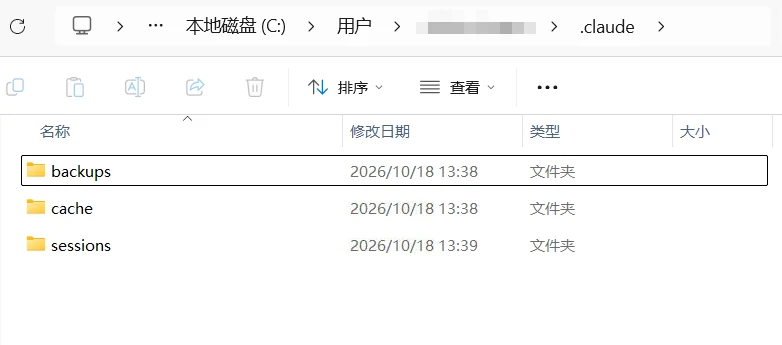
- 目录内容如图所示,如果目录中没有
settings.json,你需要手动创建后打开
- settings.json:Claude 主要的配置文件,用来配置中转站地址、ApiKey,以及 hooks、plugins 等
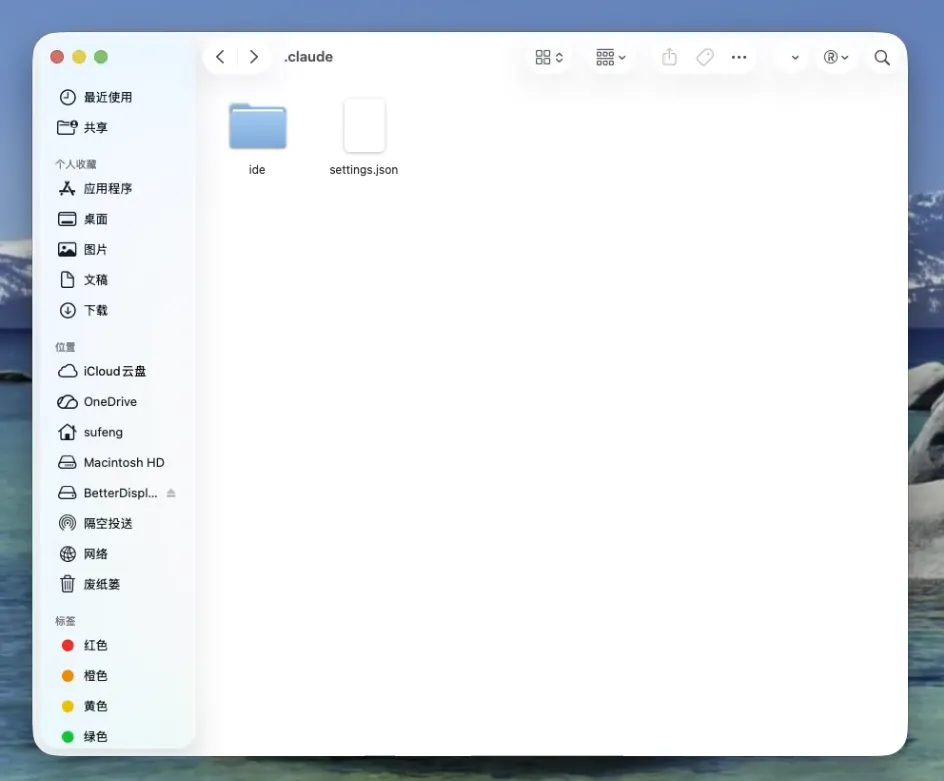
- 在访达界面按下 “Command+Shift+G”,输入以下路径后回车,打开配置目录
~/.claude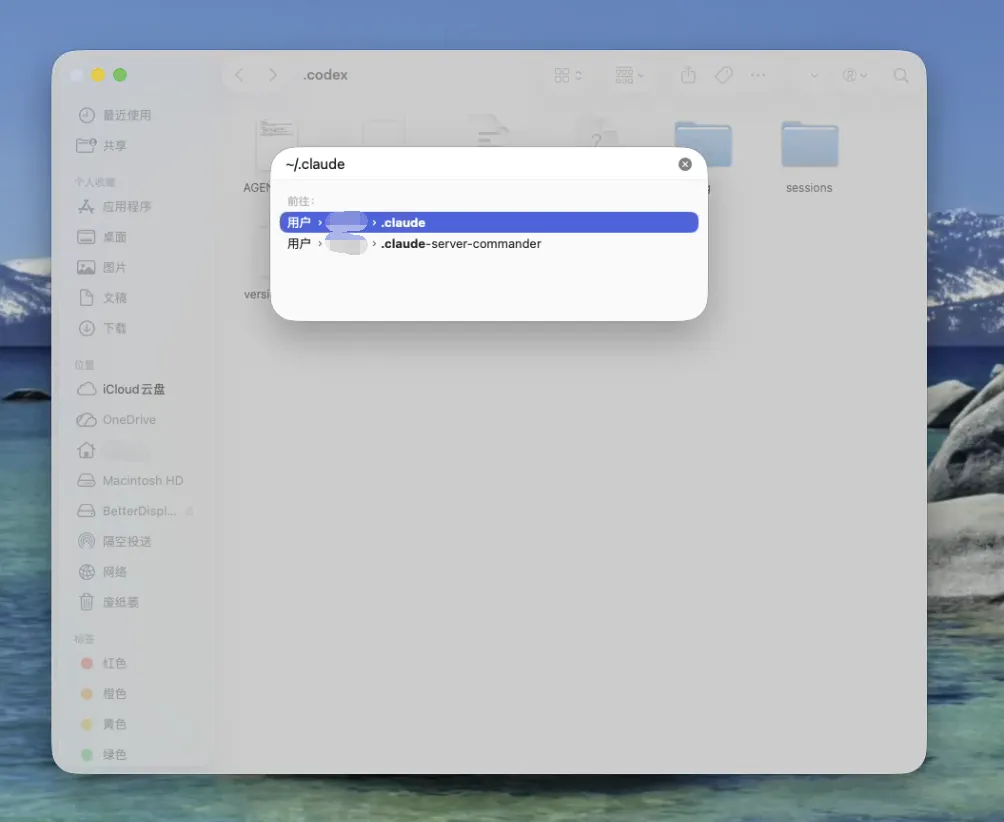
- 若目录不存在
settings.json,需要你手动进行创建
- settings.json:Claude 主要的配置文件,用来配置中转站地址、ApiKey,以及 hooks、plugins 等
提示
macOS 版与 Windows 版内容完全一致:配置文件与令牌的截图两边通用;终端截图以 Windows 界面为例,macOS 上把路径换成 ~/.claude 即可。
打开 .claude 配置目录后的 3–5 步,Windows 与 MacOS 完全一致。
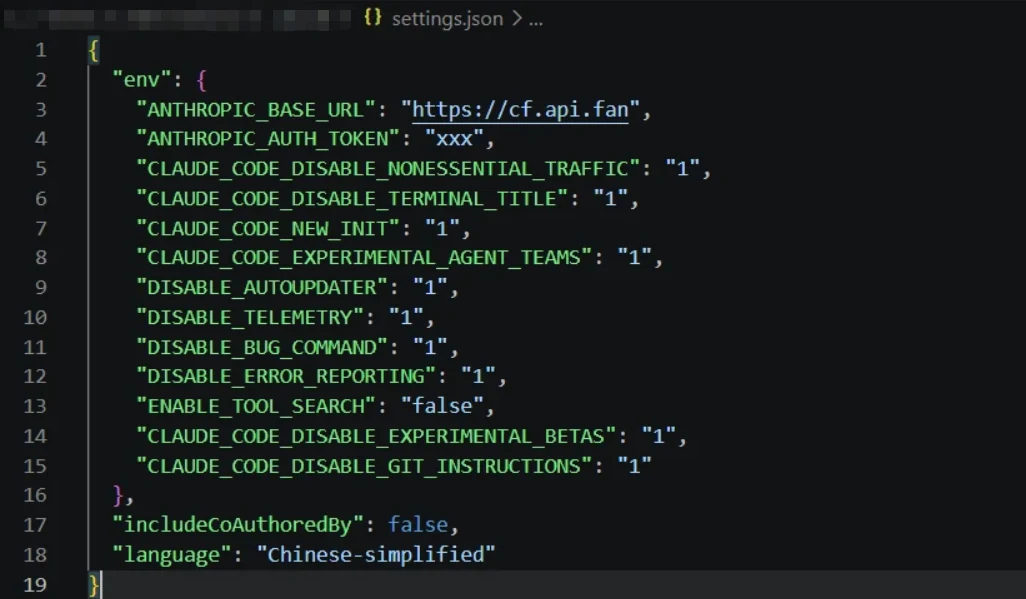
- 将以下内容写入
settings.json
{
  "env": {
    "ANTHROPIC_BASE_URL": "https://cf.api.fan",
    "ANTHROPIC_AUTH_TOKEN": "xxx",
    "CLAUDE_CODE_DISABLE_NONESSENTIAL_TRAFFIC": "1",
    "CLAUDE_CODE_DISABLE_TERMINAL_TITLE": "1",
    "CLAUDE_CODE_NEW_INIT": "1",
    "CLAUDE_CODE_EXPERIMENTAL_AGENT_TEAMS": "1",
    "DISABLE_AUTOUPDATER": "1",
    "DISABLE_TELEMETRY": "1",
    "DISABLE_BUG_COMMAND": "1",
    "DISABLE_ERROR_REPORTING": "1",
    "ENABLE_TOOL_SEARCH": "false",
    "CLAUDE_CODE_DISABLE_EXPERIMENTAL_BETAS": "1",
    "CLAUDE_CODE_DISABLE_GIT_INSTRUCTIONS": "1"
  },
  "includeCoAuthoredBy": false,
  "language": "Chinese-simplified"
}
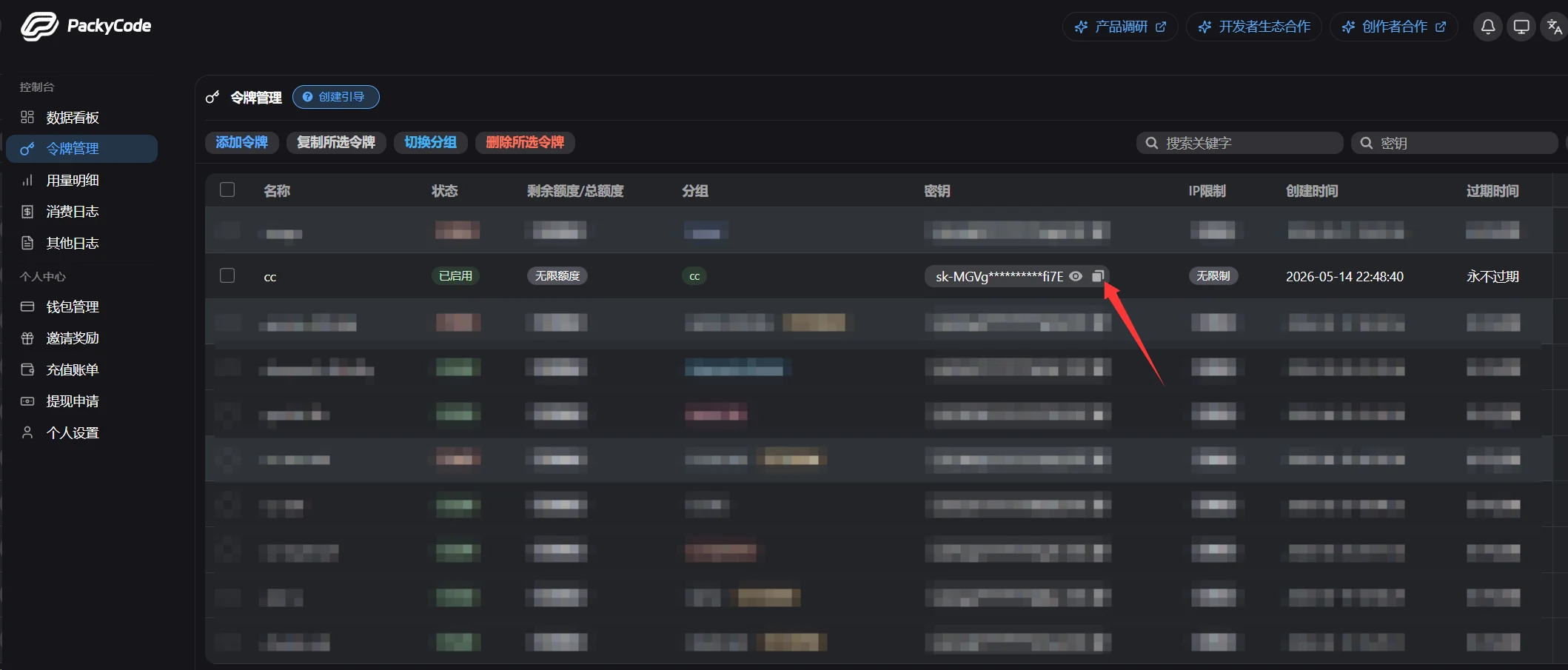
- 回顾 创建API令牌,在 PackyApi 中创建 CC 分组的令牌,点击右侧的复制按钮
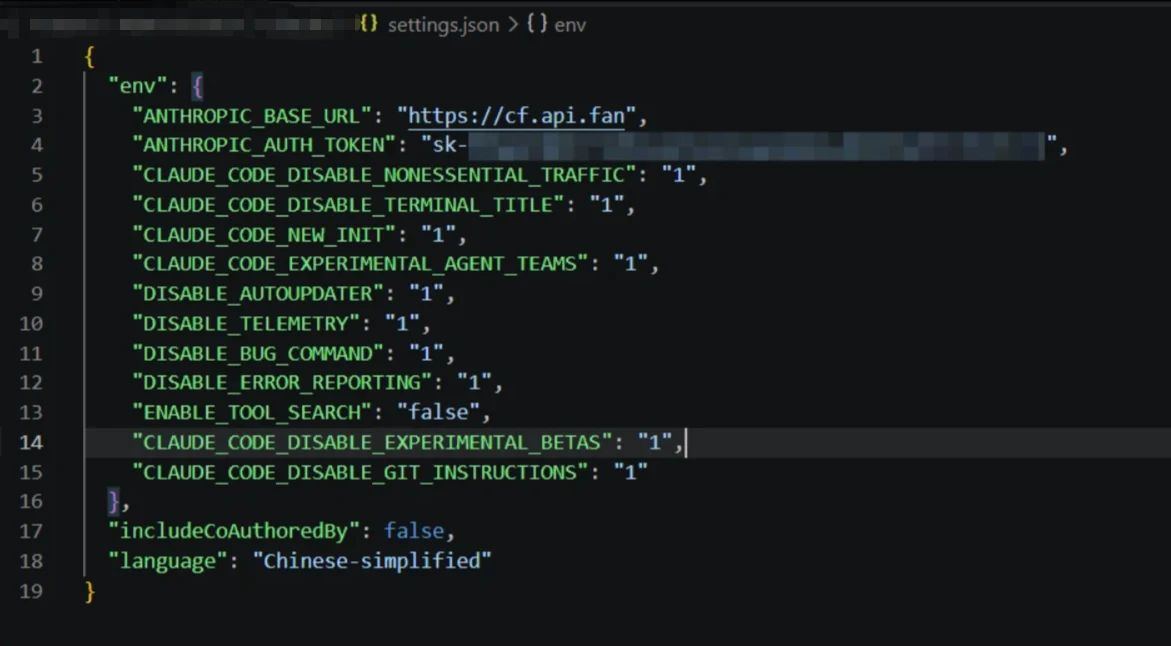
把复制到的 key 填进上方 ANTHROPIC_AUTH_TOKEN 的 xxx 位置
- 在终端运行
claude,如果出现安全确认提示,用方向键选中Yes, I trust this folder后回车
claude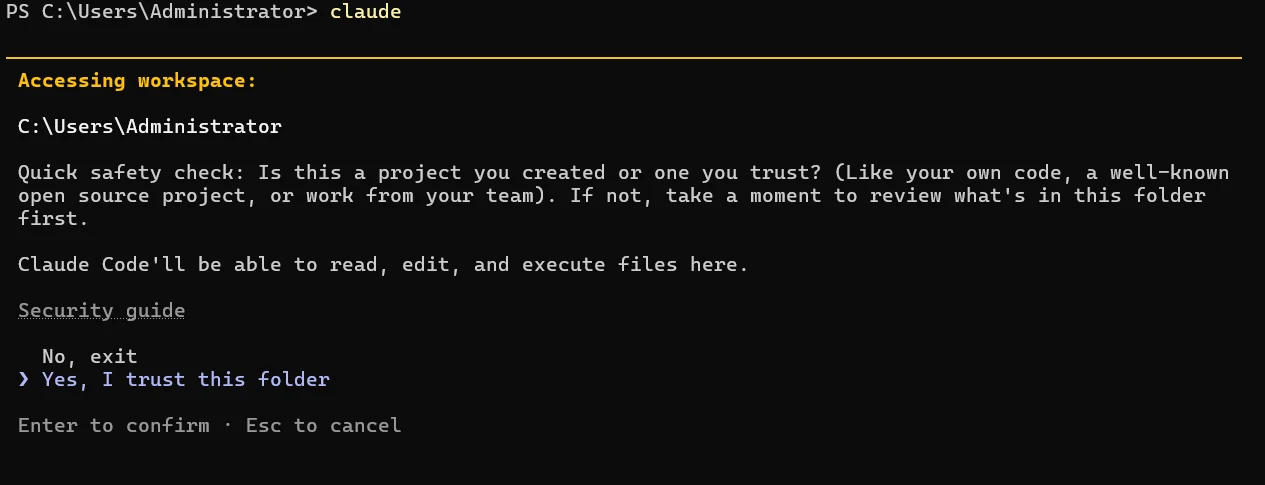
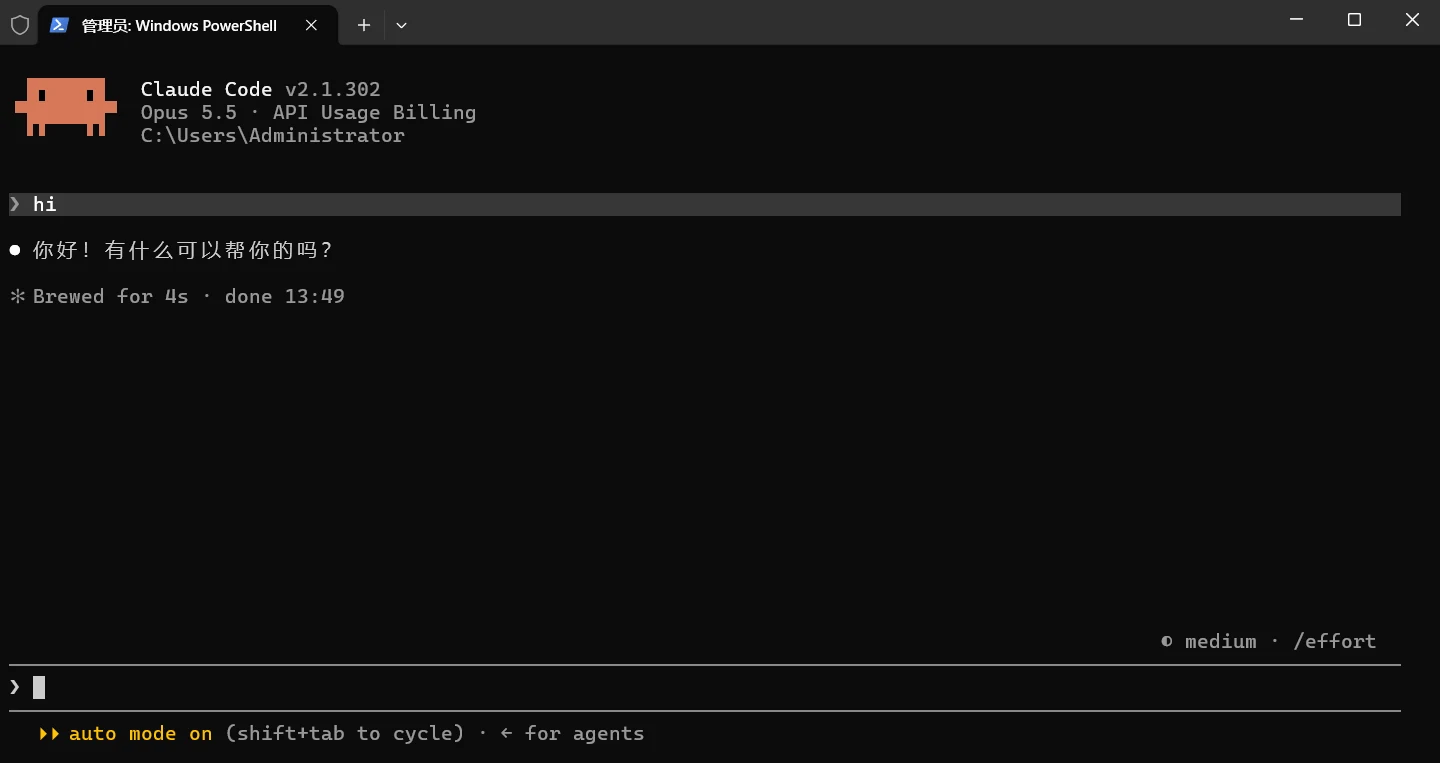
进入对话界面后随便发一句话测试,能收到回复即表示配置成功
遇到其他配置问题
比如连不上服务、提示需要登录等,都可以优先查看 Claude Code 相关问题 页面,常见报错的处理方法都在里面。
更多环境变量含义与可选配置,见 Claude Code配置。
- 键盘按下“Win+R”键,输入以下内容后回车,打开你的codex配置目录
%userprofile%\.codex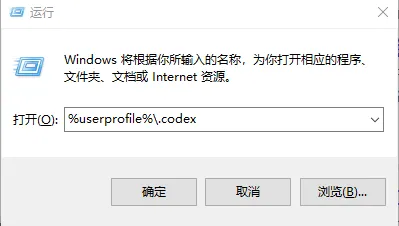
- 目录里大多是 Codex 自己生成的会话、日志与数据库文件,我们只需要其中两个
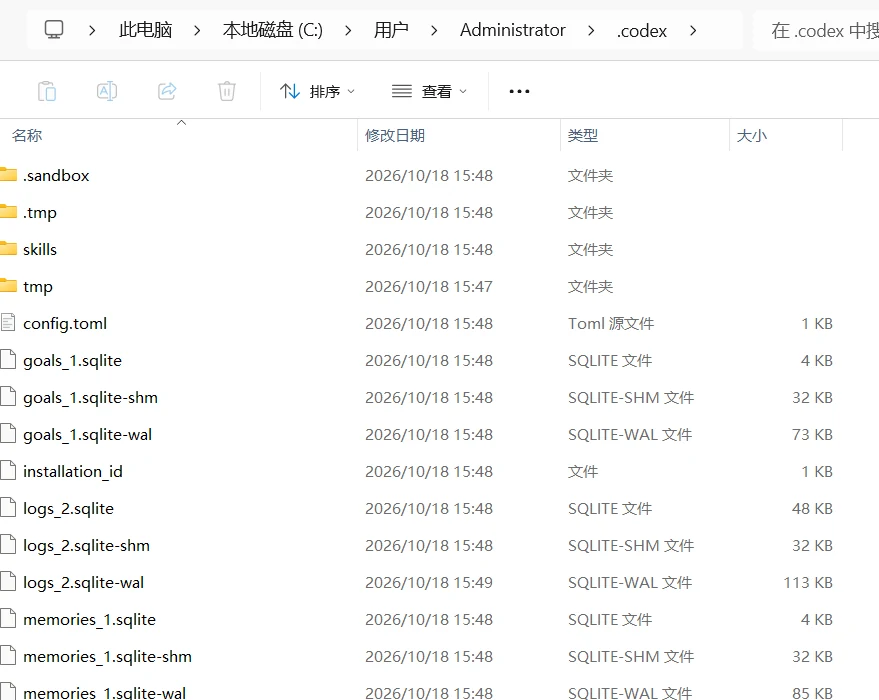
config.toml:Codex的核心配置文件,中转服务与MCP等都在此文件配置
auth.json:用来配置你在中转站获取的ApiKey秘钥
AGENTS.md:用来设置codex全局工作的提示词,不接入中转服务也可以先不建
重要
上图里只有 config.toml 是 Codex 自己生成的,auth.json 与 AGENTS.md 都可能不存在,没有就手动新建文件再写入内容。
- 在访达界面按下 “Command+Shift+G”,输入以下路径并回车,打开 Codex 配置目录
~/.codex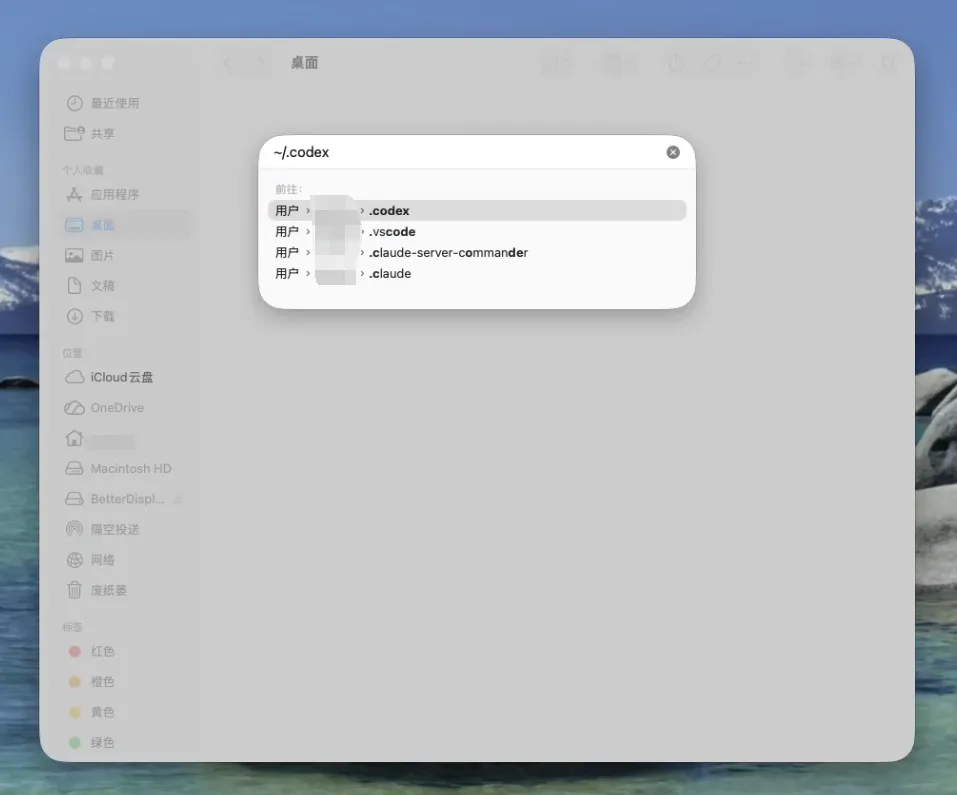
- 目录中可能会存在以下文件,其它文件可忽略
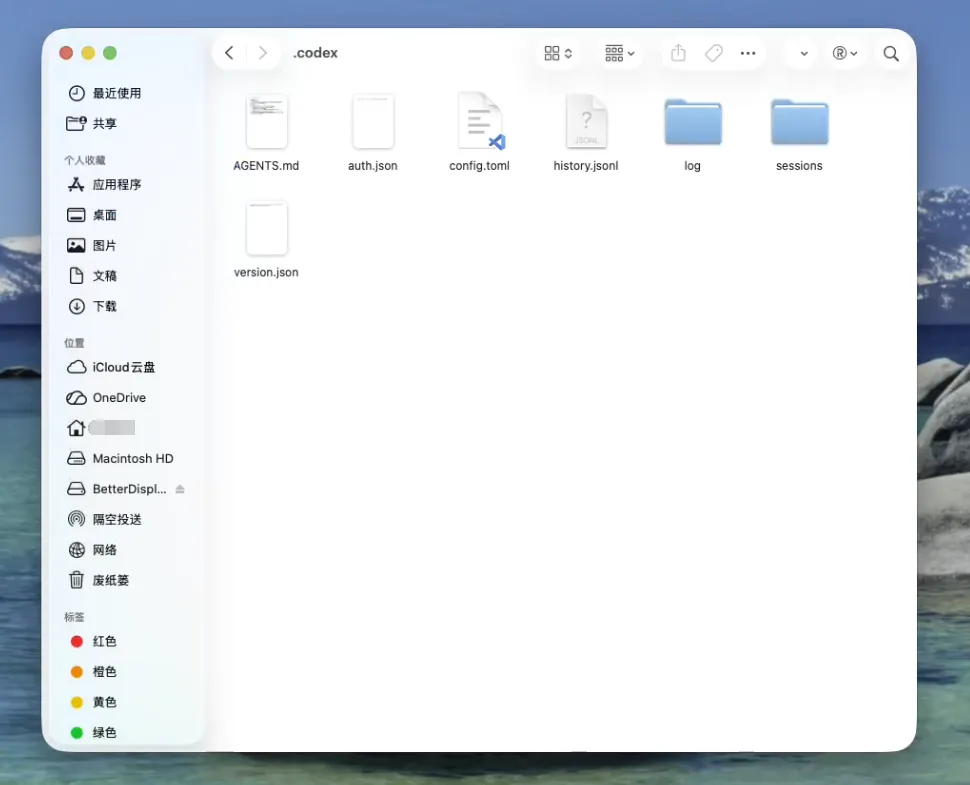
config.toml:Codex 的核心配置文件,中转服务与 MCP 等都在此文件配置
auth.json:存放中转站获取的 ApiKey 秘钥
AGENTS.md:Codex 全局工作的提示词,不接入中转服务也可以先不建
重要
初次安装若未自动生成,需要手动创建上述文件并写入内容
打开配置目录后的 3–6 步,Windows 与 MacOS 完全一致;config.toml 里的 [windows] 段只对 Windows 生效,macOS 可以不写。
- 将以下内容写入
config.toml
disable_response_storage = true
model = "gpt-6-astra"
model_provider = "packycode"
model_reasoning_effort = "xhigh"
model_verbosity = "high"

[features]
web_search_request = true

[model_providers.packycode]
base_url = "https://cf.api.fan/v1"
name = "packycode"
requires_openai_auth = true
wire_api = "responses"

[tui]
screen_reader_detection_done = true

[windows]
sandbox = "elevated"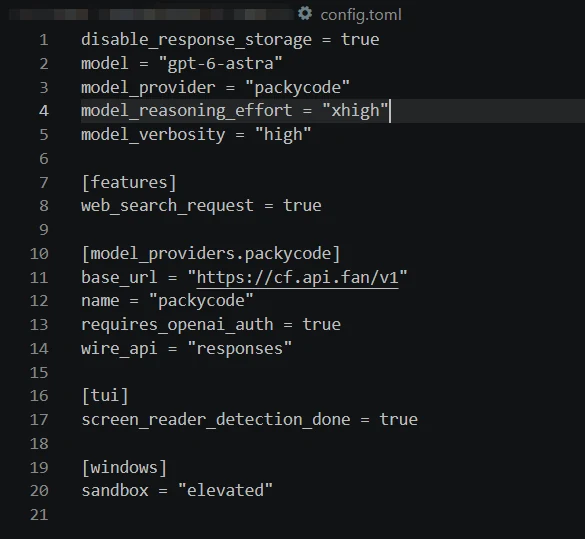
重要
model 要填 Codex分组 里实时展示的可用模型 ID,gpt-5.3-codex 及其以下版本已被官方删除。上图填的 gpt-6-astra 是当时 Codex 分组在售的模型,实际以该页面的实时列表为准。
注
Windows 沙盒装不上时可以换一档
[windows] sandbox 共有三种实现:mxc、elevated、unelevated。截图里用的是 elevated,它需要管理员授权完成一次初始化;如果你的电脑 UAC 被拒、或者公司电脑不允许新建本地用户、改防火墙与组策略,改成 unelevated 一样能跑,只是网络隔离比 elevated 弱一些。
Windows 11 24H2(build 26100.9278)及以上可以改用 mxc:elevated 那行保持不动,在 [features] 里加一行 prefer_mxc = true,设备支持时会自动选用 MXC。
细节见官方文档 Windows sandbox。
- 将以下内容写入
auth.json
{
  "OPENAI_API_KEY": "xxx"
}- 回顾 创建API令牌 这一步教程,我们需要在PackyApi中创建 Codex 分组的令牌,然后点击右侧的复制按钮
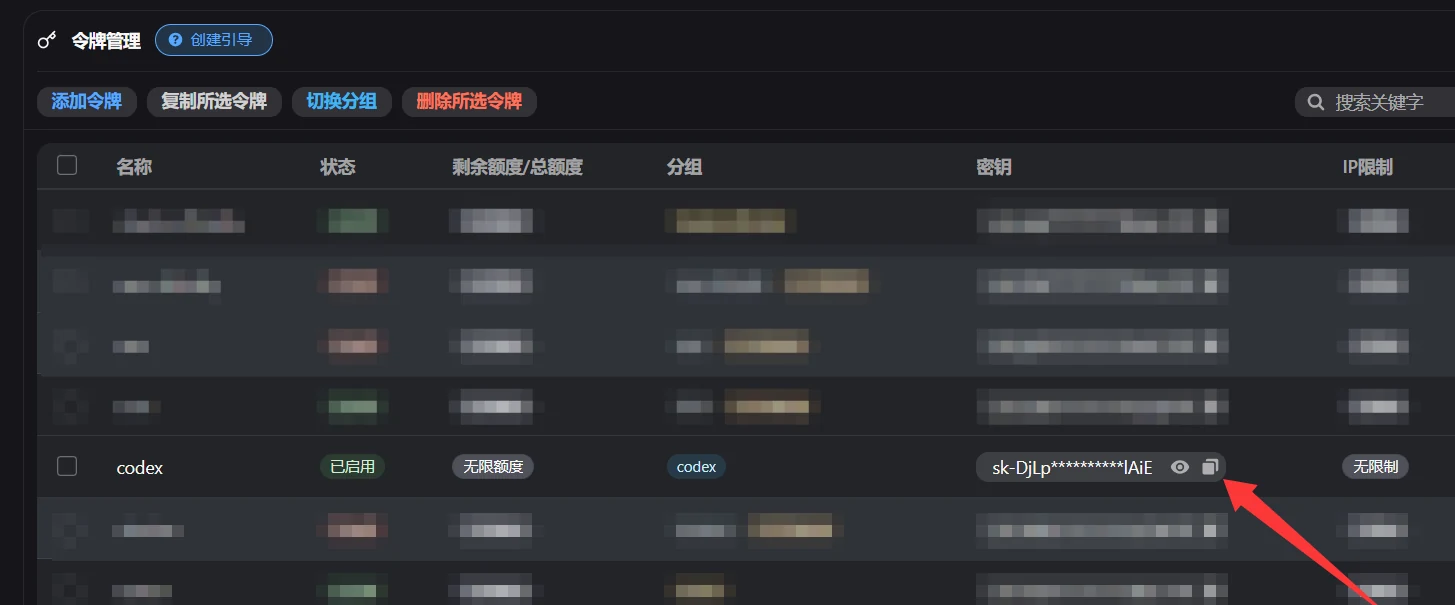
把复制到的 key 填进上方 xxx 的位置后保存

- 测试对话
在终端输入以下命令,出现图示内容,进行对话测试,如果有回复,则配置成功,开始你的Codex使用之旅~
codex