
2026/10/20大约 2 分钟
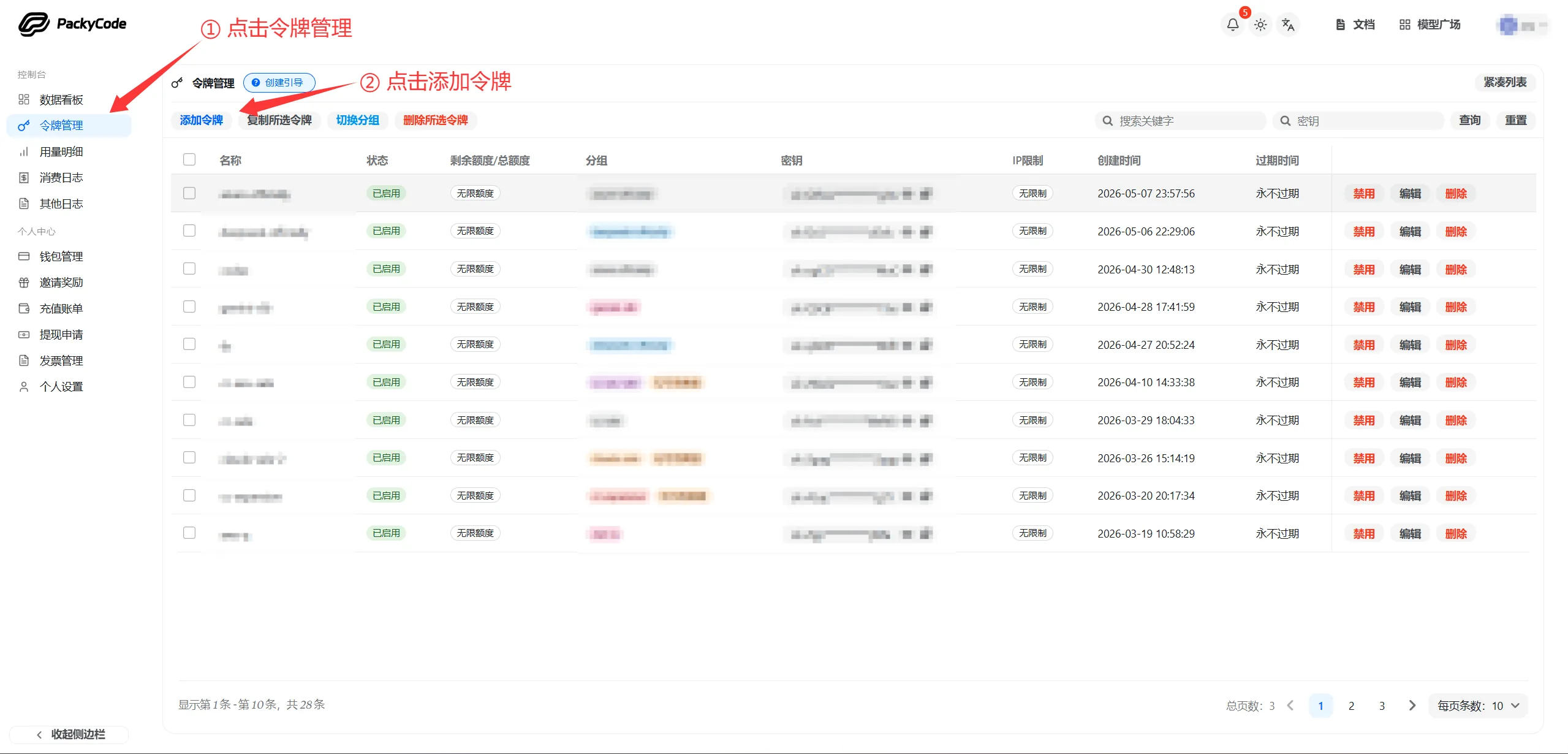
登录后进入控制台面板,左侧选择“令牌管理”。
进入令牌管理
- 在左侧菜单点击“令牌管理”。
- 点击页面上方的“添加令牌”。
创建新令牌
在弹窗中填写令牌信息:
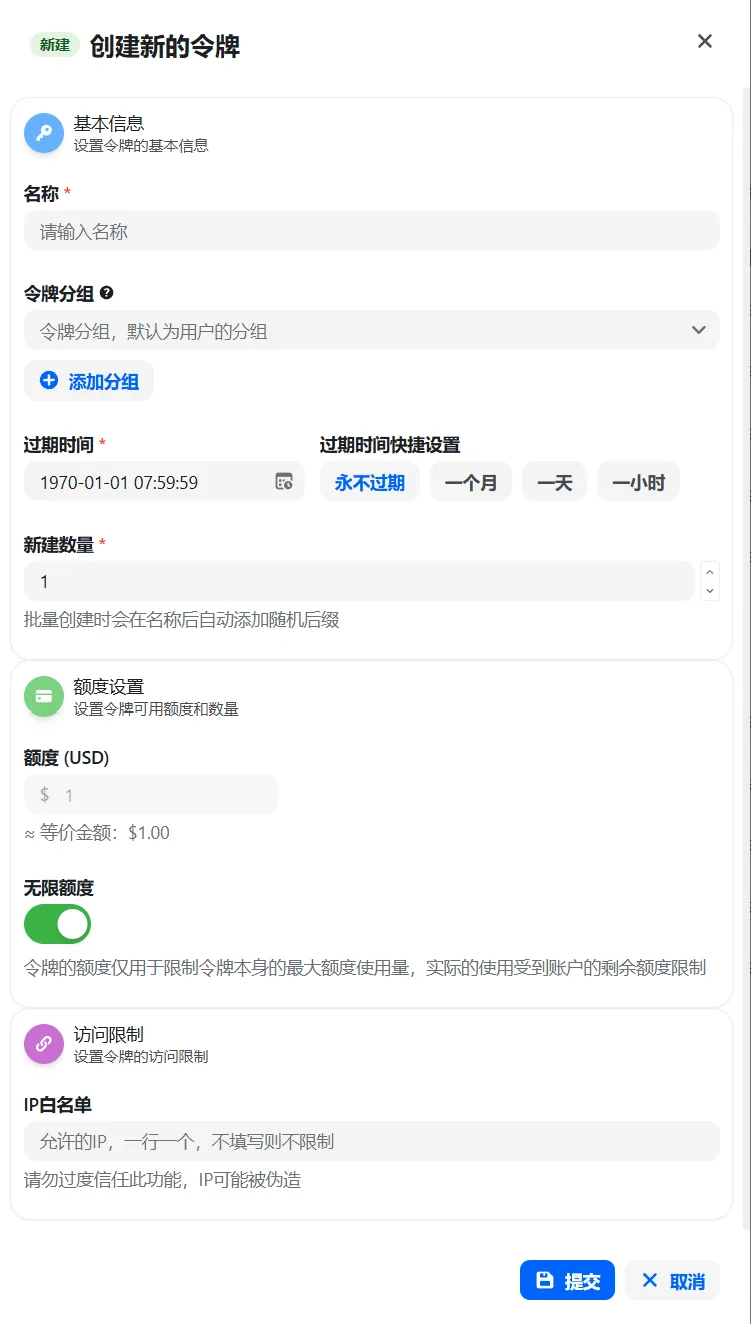
- 令牌名称:用于区分不同用途,例如
Claude Code、Codex、Gemini。 - 令牌分组:必须选择,分组决定这个令牌可以使用哪些模型。
- 过期时间:默认“永不过期”,也可以按需要设置有效期。
- 新建数量:一般保持
1即可。 - 额度设置:开启“无限额度”时,令牌实际可用额度仍受账户余额限制。
- 访问限制:不熟悉时建议先保持默认,不要开启模型限制或 IP 白名单。
令牌分组一定要选对
令牌分组会直接影响可用模型。比如 Claude Code 选 CC 分组、Codex 选 Codex 分组;使用 Gemini 模型(Cline / Roo Code 等)时选 Gemini 或 Gemini-slb 分组。如果分组选错,很容易出现“模型不存在”或无法调用的问题。
如果你不确定每个分组适合什么场景,请先阅读 PackyAPI 各分组介绍。
填写完成后,点击右下角“提交”完成创建。
查看分组可用模型
你可以在“模型广场”查看每个令牌分组下支持哪些模型。入口在控制台页面的右上角:
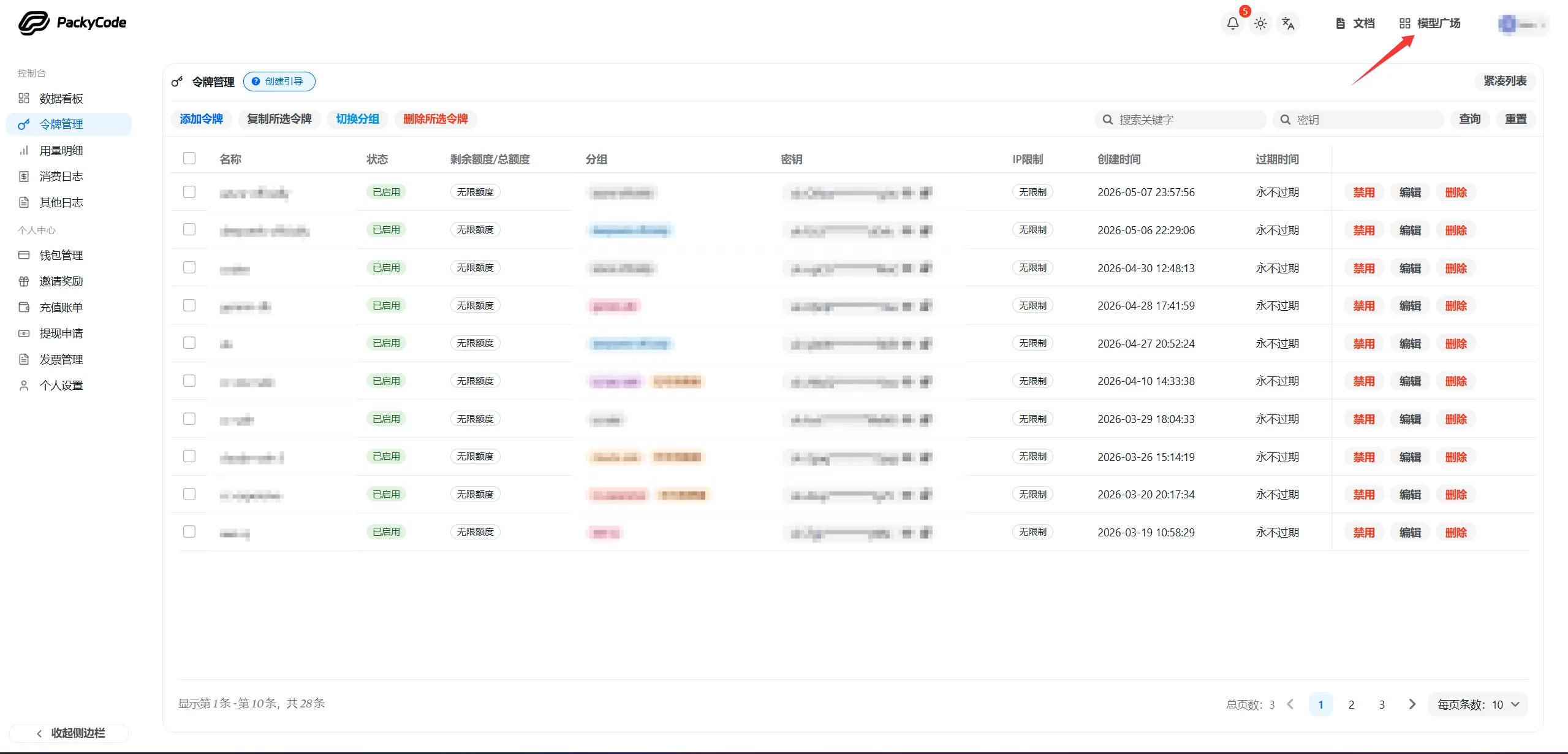
也可以在浏览器里直接打开 https://www.packyapi.ai/pricing。
进入模型广场后:
- 在左侧“可用令牌分组”中点击要使用的分组,右侧就只显示这个分组可用的模型。
- 模型卡片右上角会标出所属分组,卡片里能看到模型 ID、输入 / 输出 / 缓存读取价格,以及实时的吞吐和延迟。
- 需要按请求协议筛选时用左侧的“端点类型”;想一次看完全部模型的价格,点右上角的“表格视图”。
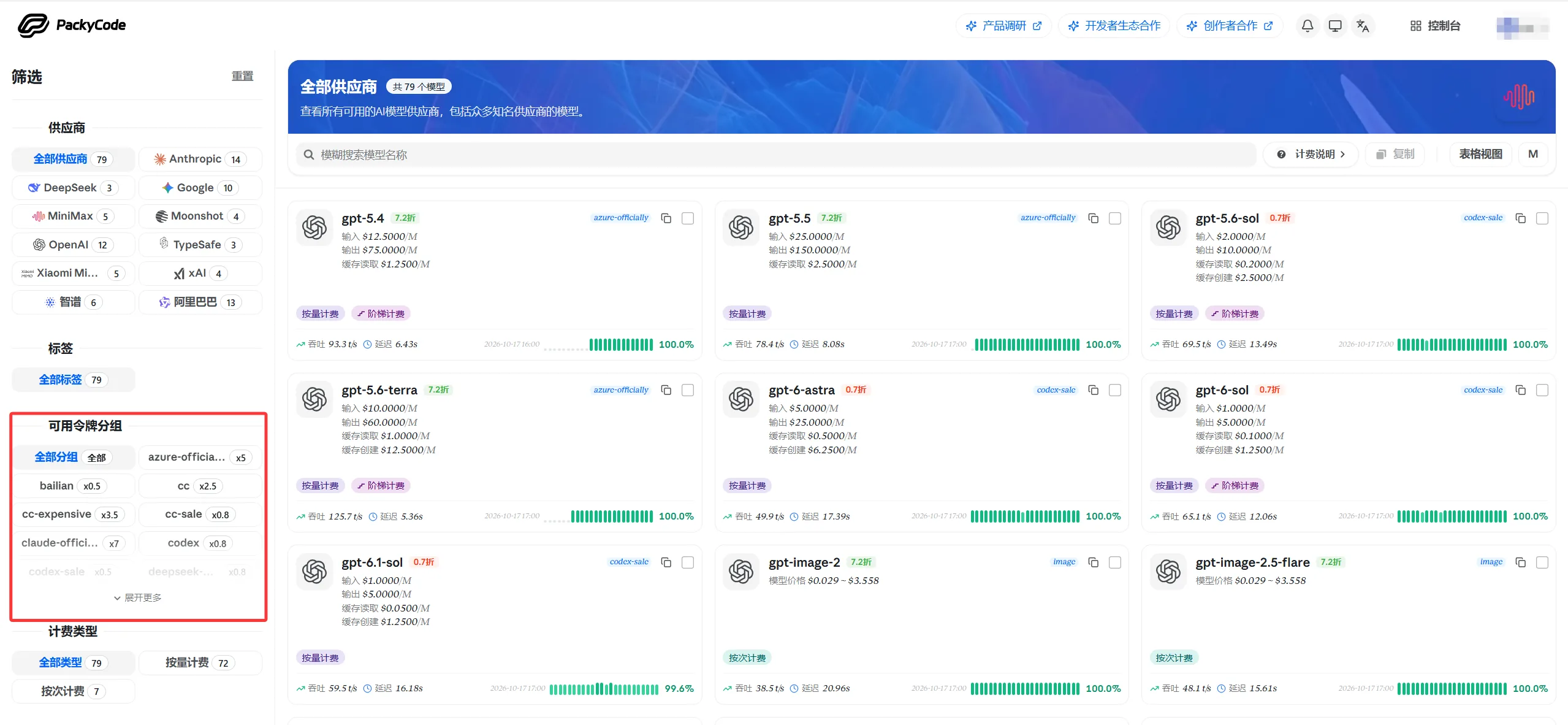
模型名称后面的“7.2折”是当前折扣,下方的“按量计费”“按次计费”“阶梯计费”是计费方式,具体的计算规则可以点搜索框右侧的“计费说明”查看。
分组和模型 ID 要一起对
分组决定这个令牌能用哪些模型,模型 ID 决定实际调用哪一个。想了解每个分组分别支持什么,请阅读 模型广场。