
安装 Codex
先完成环境确认
Codex 要求 Node.js ≥ 16,但如果你同时要用 Claude Code 或 Kimi Code,需要按更高那条要求准备环境。还没确认 Node.js 与 npm,先看 环境确认(Node.js 与 npm)。
- 在 Windows 或 MacOS 终端执行,全局安装最新版:
npm install -g @openai/codex@latest- 确认安装成功,能打印出版本号即可(下图为
codex-cli 0.163.0):
codex --version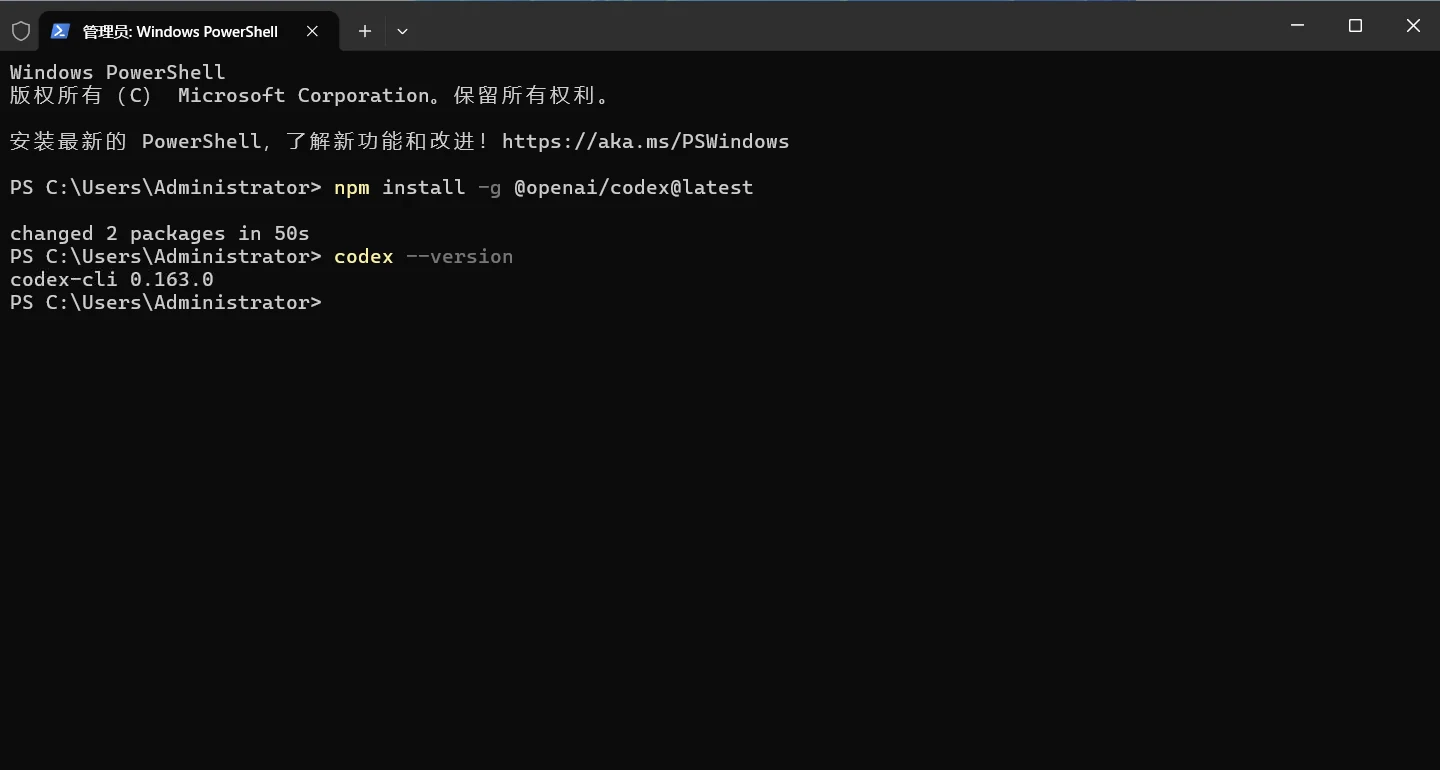
- 首次运行一次
codex,让程序在你的用户目录下生成.codex配置目录(下一步要往这个目录里写配置):
codex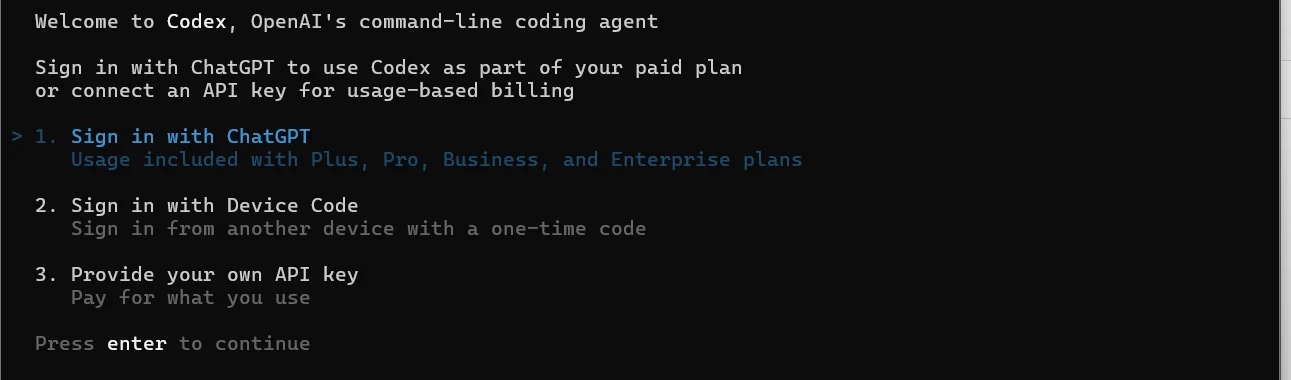
出现登录方式选择界面,说明安装成功,按 Ctrl+C 退出这次运行即可。
写入配置
- 键盘按下“Win+R”键,输入以下内容后回车,打开你的codex配置目录
%userprofile%\.codex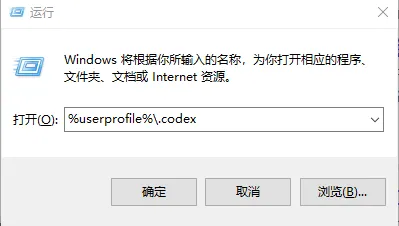
- 目录里大多是 Codex 自己生成的会话、日志与数据库文件,我们只需要其中两个
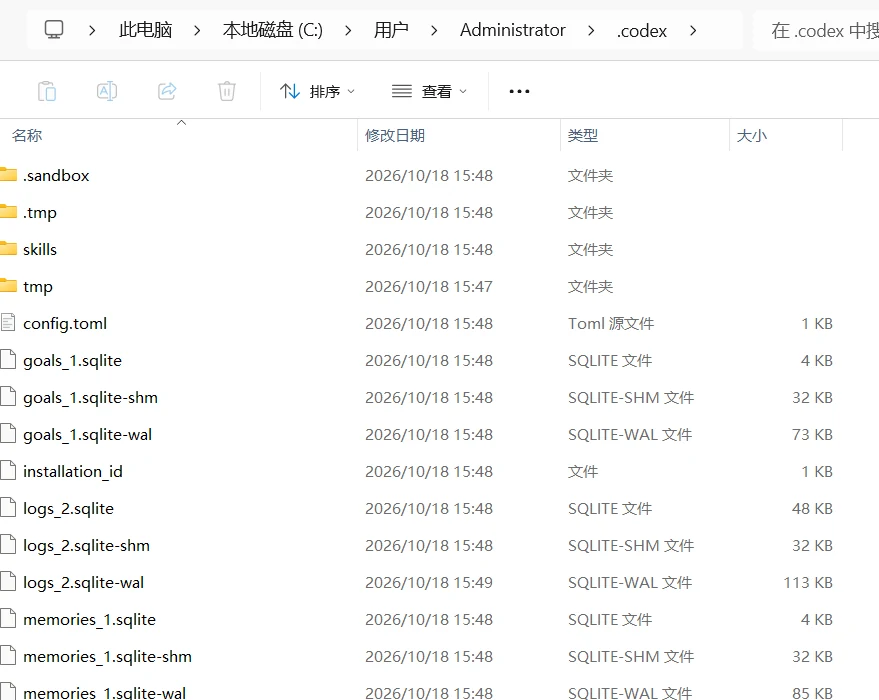
config.toml:Codex的核心配置文件,中转服务与MCP等都在此文件配置
auth.json:用来配置你在中转站获取的ApiKey秘钥
AGENTS.md:用来设置codex全局工作的提示词,不接入中转服务也可以先不建
重要
上图里只有 config.toml 是 Codex 自己生成的,auth.json 与 AGENTS.md 都可能不存在,没有就手动新建文件再写入内容。
- 在访达界面按下 “Command+Shift+G”,输入以下路径并回车,打开 Codex 配置目录
~/.codex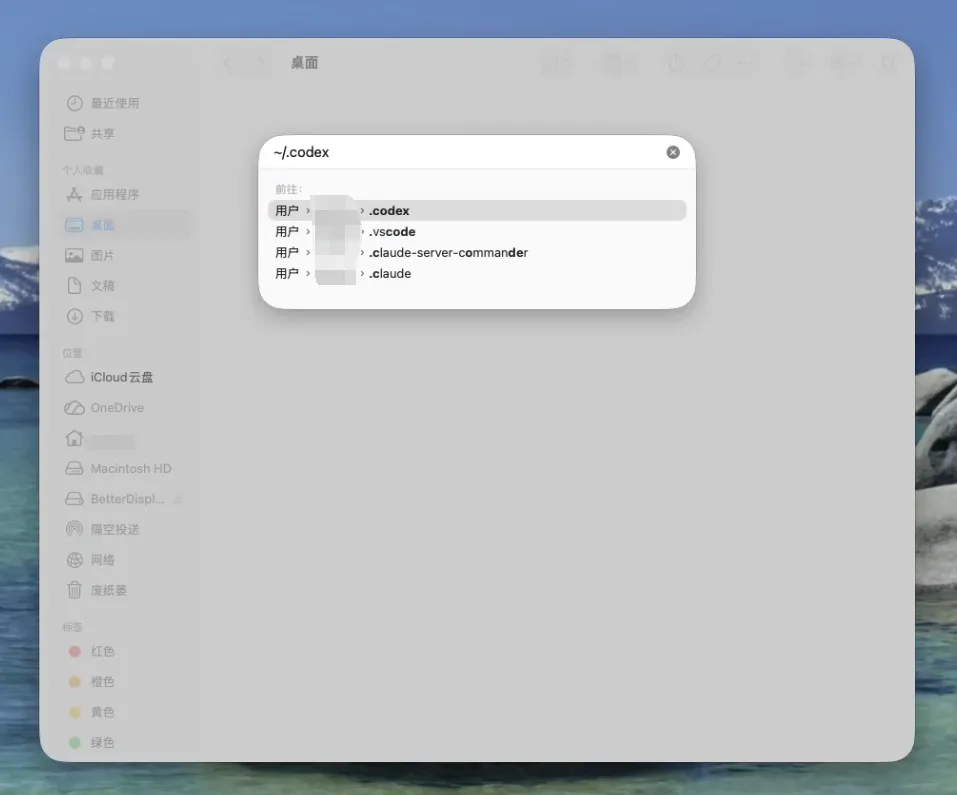
- 目录中可能会存在以下文件,其它文件可忽略
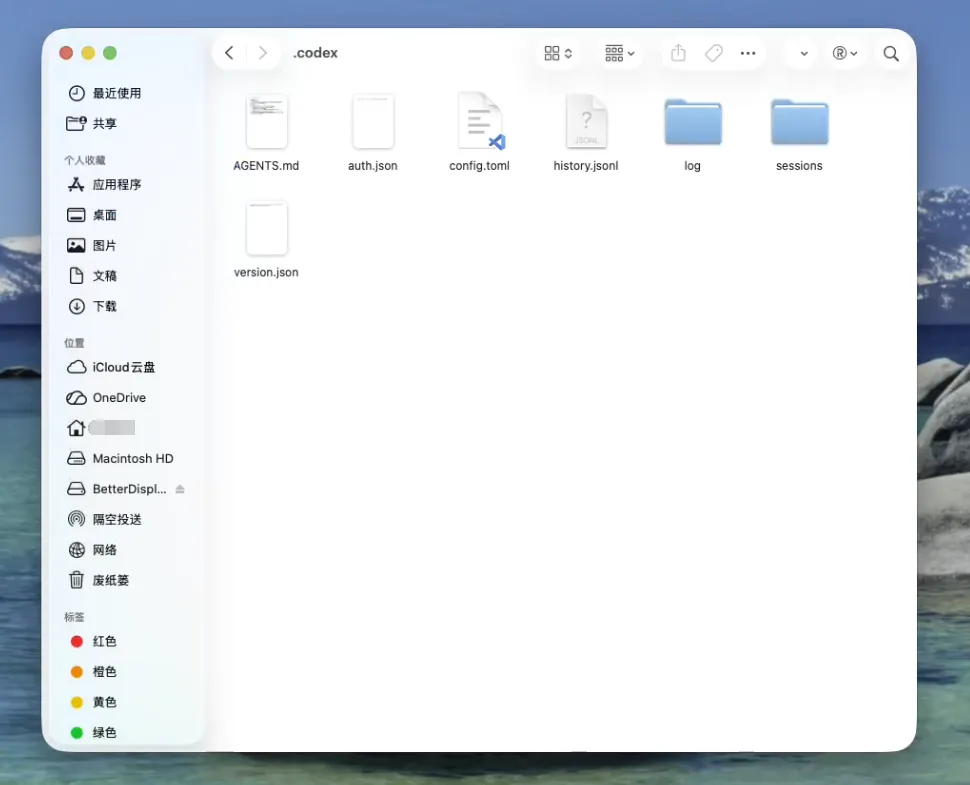
config.toml:Codex 的核心配置文件,中转服务与 MCP 等都在此文件配置
auth.json:存放中转站获取的 ApiKey 秘钥
AGENTS.md:Codex 全局工作的提示词,不接入中转服务也可以先不建
重要
初次安装若未自动生成,需要手动创建上述文件并写入内容
打开配置目录后的 3–6 步,Windows 与 MacOS 完全一致;config.toml 里的 [windows] 段只对 Windows 生效,macOS 可以不写。
- 将以下内容写入
config.toml
disable_response_storage = true
model = "gpt-6-astra"
model_provider = "packycode"
model_reasoning_effort = "xhigh"
model_verbosity = "high"

[features]
web_search_request = true

[model_providers.packycode]
base_url = "https://cf.api.fan/v1"
name = "packycode"
requires_openai_auth = true
wire_api = "responses"

[tui]
screen_reader_detection_done = true

[windows]
sandbox = "elevated"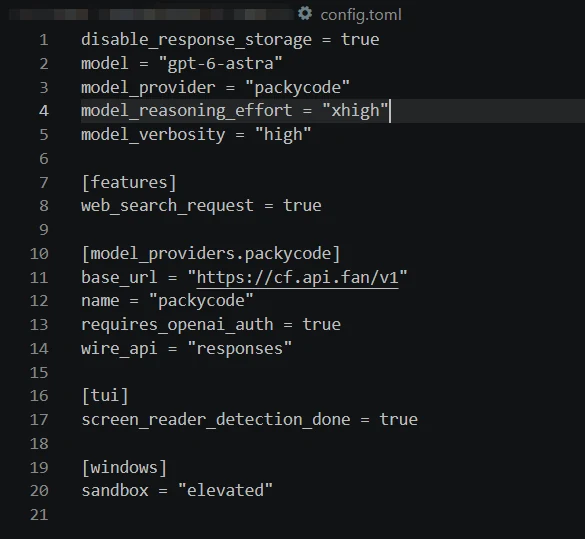
重要
model 要填 Codex分组 里实时展示的可用模型 ID,gpt-5.3-codex 及其以下版本已被官方删除。上图填的 gpt-6-astra 是当时 Codex 分组在售的模型,实际以该页面的实时列表为准。
注
Windows 沙盒装不上时可以换一档
[windows] sandbox 共有三种实现:mxc、elevated、unelevated。截图里用的是 elevated,它需要管理员授权完成一次初始化;如果你的电脑 UAC 被拒、或者公司电脑不允许新建本地用户、改防火墙与组策略,改成 unelevated 一样能跑,只是网络隔离比 elevated 弱一些。
Windows 11 24H2(build 26100.9278)及以上可以改用 mxc:elevated 那行保持不动,在 [features] 里加一行 prefer_mxc = true,设备支持时会自动选用 MXC。
细节见官方文档 Windows sandbox。
- 将以下内容写入
auth.json
{
  "OPENAI_API_KEY": "xxx"
}- 回顾 创建API令牌 这一步教程,我们需要在PackyApi中创建 Codex 分组的令牌,然后点击右侧的复制按钮
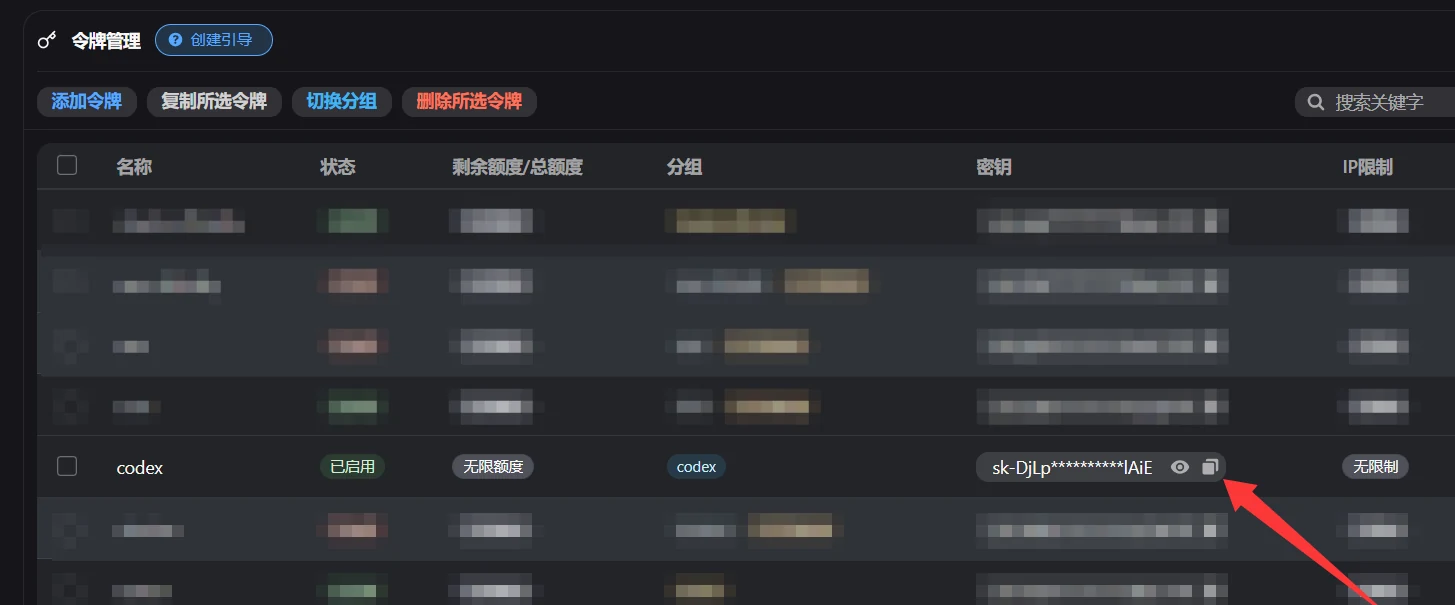
把复制到的 key 填进上方 xxx 的位置后保存

- 测试对话
在终端输入以下命令,出现图示内容,进行对话测试,如果有回复,则配置成功,开始你的Codex使用之旅~
codex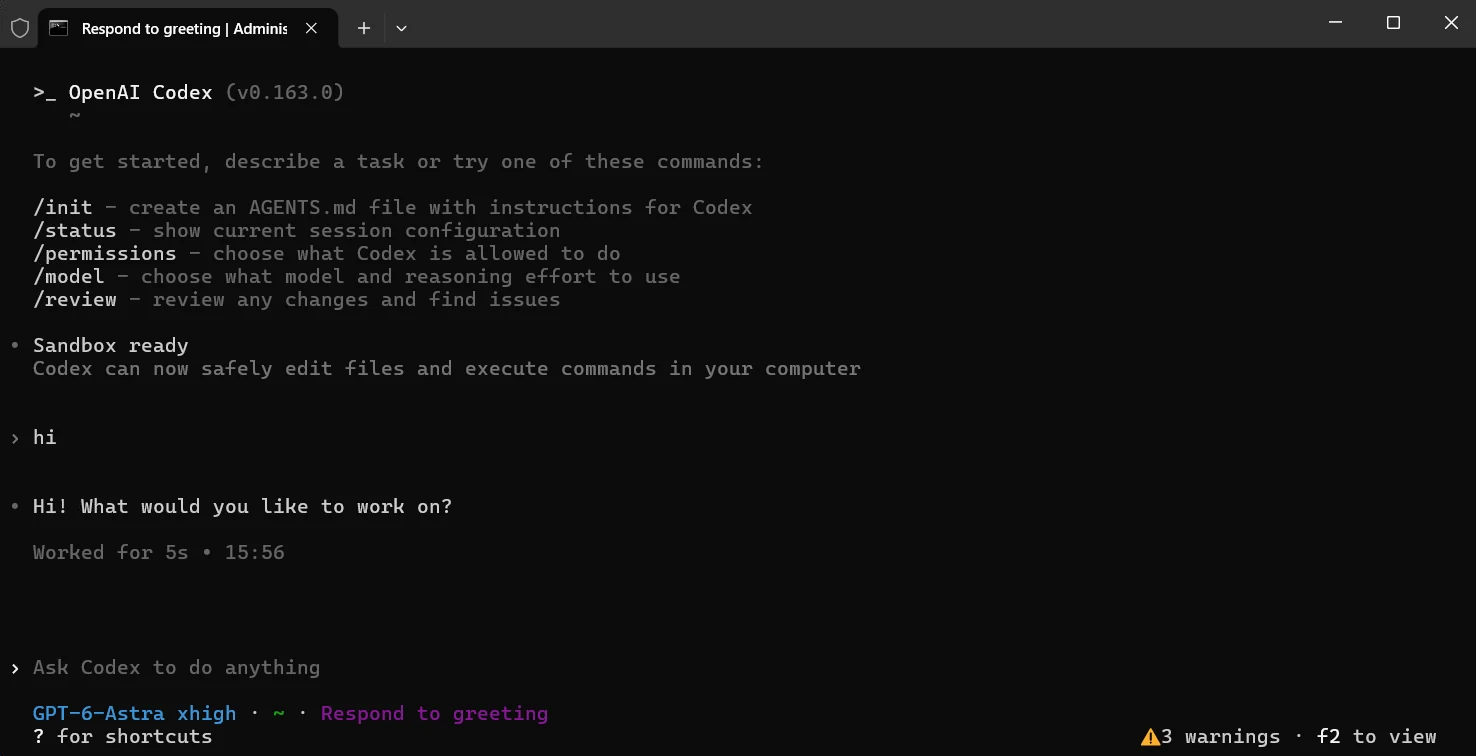
开启自动审核(可选)
默认情况下,Codex 执行命令、改文件前会停下来等你点确认。开启自动审核后,这类审批交给一个审核模型判断,由它直接给出放行或拒绝,不再每个操作都打断你。
注
自动审核只决定「谁来审批」,不改沙盒与权限范围,高风险操作照样会被拒。
- 选分组、主模型与审核模型,下载模型目录文件,放进
.codex目录(和config.toml同级)
重要
model_catalog_json 指向的目录会整体替换 Codex 内置的模型目录:/model 里只会出现这个文件里写了的模型。所以页面把该分组支持 openai-response 的模型全部写进去,其中审核模型那条额外带上审核策略与提示词。
- 在
config.toml最上方补三行,其余内容不动
approval_policy = "on-request"
approvals_reviewer = "auto_review"
model_catalog_json = "codex-model-catalog.json"- 彻底退出
codex再重新打开。之后遇到需要审批的操作,会由审核模型直接判断,不再每次都停下来等你点
想关掉时,把上面三行删掉、重启 codex 即可。
为什么审核模型要自己填、这份文件是怎么来的
- 分组与模型:页面实时从
/api/pricing取;「支持openai-response的分组」判定与 令牌分组 页一致——先看model_group_endpoints对分组的覆盖,再看模型自身的supported_endpoint_types。 - 为什么要写
auto_review_model_override:Codex 选审核模型的顺序是(codex-rs/ext/guardian-reviewer/src/model.rs):先读主模型条目里的auto_review_model_override;没写才用服务端默认值,而这个默认值分登录方式(codex-rs/model-provider/src/provider.rs)——API Key 登录是gpt-5.6-luna,ChatGPT 登录是codex-auto-review;默认值对应的模型不在自定义目录里时,退回主模型自己审。中转站走的是 API Key 登录,所以目录里只放一条codex-auto-review并不会被选中,页面直接把auto_review_model_override写成你选的审核模型。以上按 Codex 当前开源代码整理,本机codex-cli 0.161.0实测可用,版本更新后可能变。 - 审核条目:审核模型那条用
codex-auto-review的原型(审核策略与提示词都在里面),只把slug、display_name换成你选的审核模型;其余模型用普通模型原型。 - 为什么要写全部模型:Codex 的
/model只能选目录文件里有的模型,只写两条就没法切换。并且auto_review_model_override是挂在每个模型条目上的字段,页面给每一条都写上,切换模型后审核设置才不会丢。 - 上下文长度:
/api/pricing没有返回上下文长度,每个模型下面填的是目录模板自带的值(272000),按模型实际长度改;留空则整个字段不写。 - 目录内容:CC Switch 自动生成的原始文件约 100 KB(两个模型),这里按分组模型数增长(codex 分组 5 个模型约 120 KB)。只删了三类内容,审核策略与系统提示词原文没有改动:
- 每个模型里
base_instructions与model_messages.instructions_template是同一份系统提示词,原文件写了两遍,这里只保留后面那一个 - 值为
null的字段,以及没有内容的service_tiers、additional_speed_tiers两个空列表 model_messages.token_budget:这一段enabled = false,本来就不生效
- 每个模型里